
iPhoneのアプリをまとめて削除する方法(複数選択で一括削除)
はい。iUninstallを使えば、iPhoneのアプリをまとめて削除できます。iUninstallはMacとWindowsに対応しています。iPhoneをケーブルでパソコンにつなぎ、消したいアプリを複数選択して、一度確認するだけです。iUninstallはアプリを1つずつ順番に削除し、本当に消えたかをアプリごとに確認します。長押しして「アプリを削除」を何度もタップする必要はありません。
- 所要時間
- アプリを選ぶのに数分。あとはiUninstallが自動で削除します
- 必要なもの
- macOS 15 Sequoia以降のMac、またはWindows 10(バージョン1809)以降またはWindows 11のWindowsパソコン、iPhone、USBケーブル
- 料金
- スキャン無料 · 削除は$9.99(税込)の買い切り
iUninstallでiPhoneのアプリをまとめて削除する手順
- iUninstallをダウンロードする. Mac(macOS 15 Sequoia以降)またはWindowsパソコン(Windows 10(バージョン1809)以降またはWindows 11)でiUninstallを開きます。
- iPhoneをパソコンにつなぐ. USBケーブルで接続します。iPhoneに「このコンピュータを信頼しますか?」と表示されたら、「信頼」をタップしてパスコードを入力します。
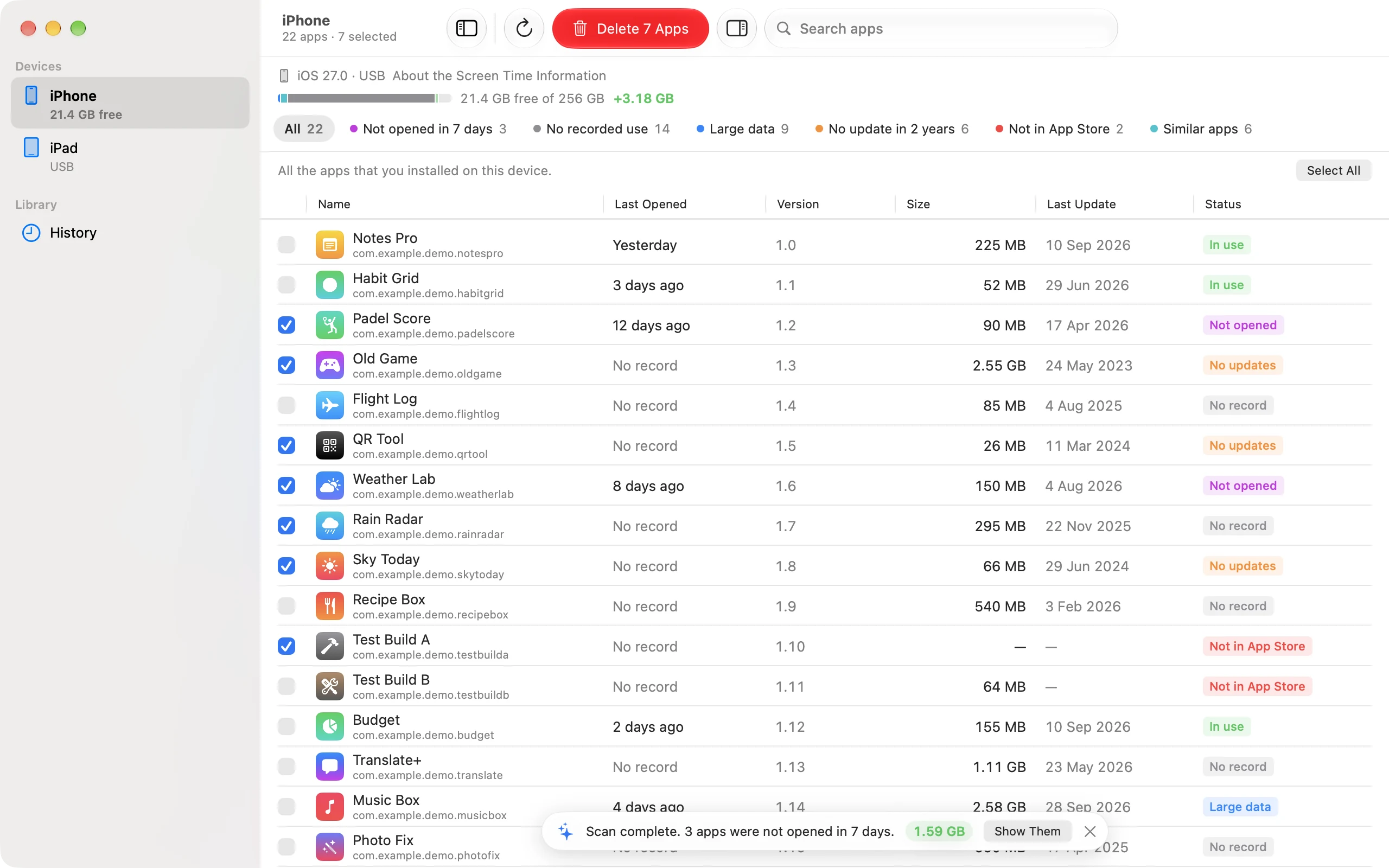
- スキャンを待つ. 自分でインストールしたすべてのアプリが、アイコン、アプリのサイズ、データのサイズとともに一覧で表示されます。この段階ではスクリーンタイムは不要です。
- 消したいアプリを複数選択する. 削除したいアプリにチェックを入れます。「Large data」などのフィルタで絞り込んでから「Select All」をクリックすれば、一度にまとめて選択できます。
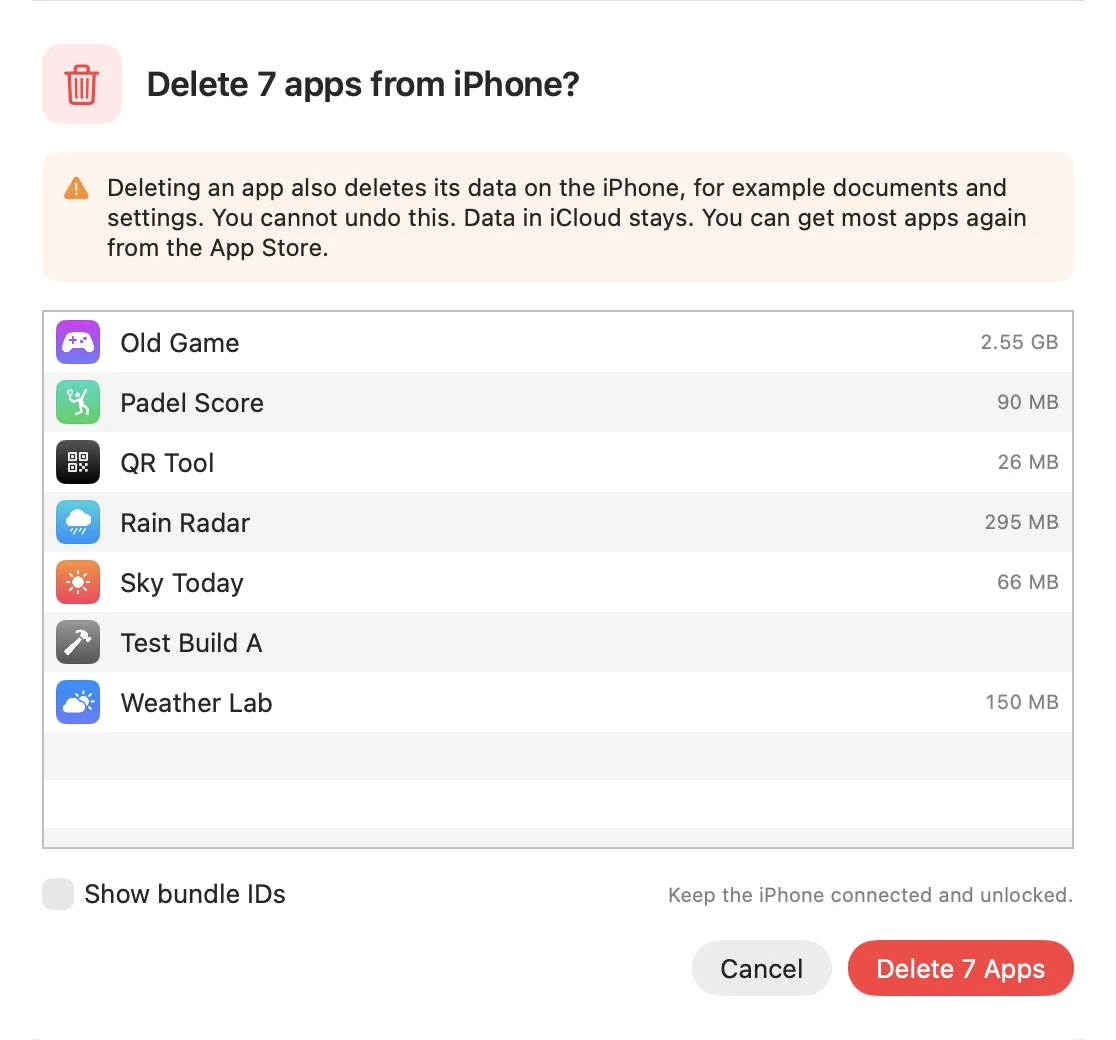
- 「Delete N Apps」をクリックして確認する. 削除するアプリの一覧がもう一度表示されます。確認すると、iUninstallがアプリを1つずつ順番に削除します。
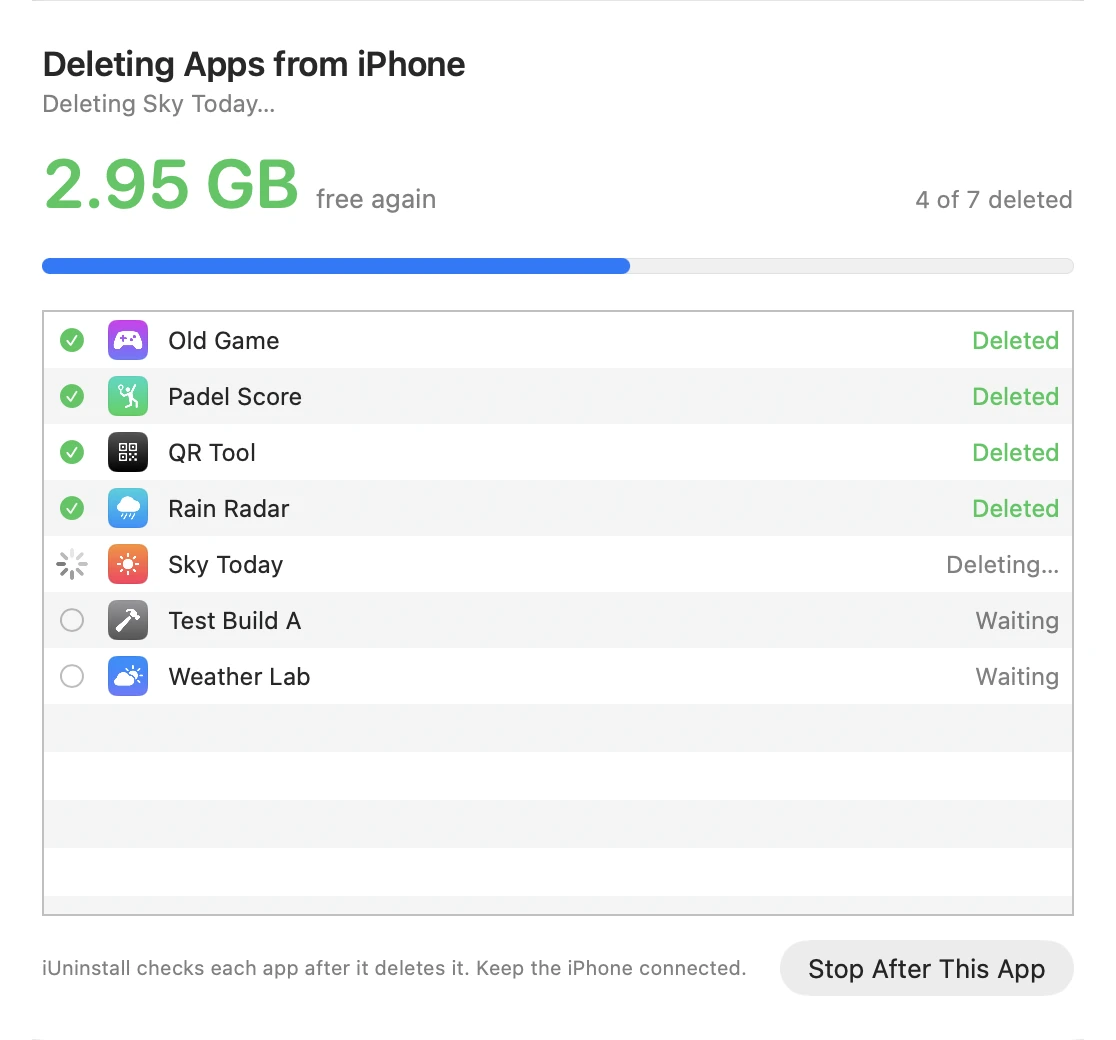
削除中は、アプリの表示が1つずつ「Deleted」に変わり、削除したアプリの合計サイズが増えていきます。iUninstallはアプリを1つ削除するたびにiPhoneのアプリ一覧を読み直すので、「Deleted」と表示されたアプリは本当に消えています。途中でやめたくなったら、「Stop After This App」をクリックします。
iPhoneのアプリを全部消すには
iPhoneを初期化せずに、自分でインストールしたアプリを全部消す手順です。
- 残したいアプリを先に保護します。たとえば銀行、メッセージ、仕事のアプリです。「Protect This App」で保護したアプリを、iUninstallが選択することはありません。
- 「Select All」をクリックします。削除ボタンに、選んだアプリの数が表示されます。
- 削除ボタンをクリックし、一覧を確認してから削除します。
これはiPhoneの初期化ではありません。削除されるのは、選んだアプリと、iPhone上にあるそのアプリのデータだけです。写真、メッセージ、設定はアプリではないので、そのまま残ります。Apple製の内蔵アプリは一覧に表示されません。
実際には、すべてのアプリを消したい人は多くありません。多いのは「入れたまま忘れているアプリを消したい」というケースです。その場合はフィルタで絞り込んでから「Select All」をクリックすると、そのフィルタに入るアプリだけが選択されます。
- 「Not opened in 7 days」:iPhoneが共有するスクリーンタイムの情報で、7日間使われていないアプリです。iUninstallの記録が増えると、30日や90日も選べます。
- 「Large data」:データを多く使っているアプリです。
- 「No update in 2 years」と「Not in App Store」:古いアプリです。任意のApp Store検索を使います。
「すべてのコンテンツと設定を消去」とは違うのですか?
違います。「すべてのコンテンツと設定を消去」は、アプリ、写真、メッセージ、設定など、iPhoneの中身をすべて消去します(Apple サポート)。使うのは、iPhoneを人に譲るときなどに限られます。アプリだけを消したいなら、iUninstallを使えばほかのデータはそのまま残せます。
1つずつ消すより一括削除が速い理由
iPhone本体では、アプリ1つにつき3〜4回のタップが必要です。アプリをタッチして押さえたままにし、「アプリを削除」、「アプリを削除」、「削除」の順にタップします(iPhoneユーザガイド)。そのあと、次のアイコンを探さなければなりません。iPhoneには、アプリを一度に全部選ぶ機能がありません。消すアプリが多いほど、手間が増えていきます。
| 削除するアプリの数 | iPhoneでのタップ数 | iUninstallの場合 |
|---|---|---|
| 10個 | 30〜40回 | 10個を選んで、確認は1回 |
| 20個 | 60〜80回 | 20個を選んで、確認は1回 |
| 50個 | 150〜200回 | 50個を選んで、確認は1回 |
| 全部 | アプリ1つにつき3〜4回 | 「Select All」で選んで、確認は1回 |
iUninstallでは、消す前にアプリの中身も見えます。アプリごとにサイズが表示され、Macでスクリーンタイムを共有していれば最後に開いた日も表示されます。目についたアイコンから消すのではなく、本当に消すべきアプリを選べます。
必要なもの
- macOS 15 Sequoia以降のMac、またはWindows 10(バージョン1809)以降またはWindows 11のWindowsパソコン(Windowsでは、Microsoft Storeの「Appleデバイス」アプリまたはiTunesも必要です)
- iPhoneとUSBケーブル
- iPhoneがパソコンを信頼していること(iPhoneに表示されたら「信頼」をタップします)
- 任意(Mac版のみ):最後に開いた日を見るための、スクリーンタイムの共有。使ってないアプリを確認する方法をご覧ください。
スキャンは無料です。アプリを削除するには、iUninstallを$9.99(税込)で1回だけ購入します。サブスクリプションはありません。価格を見る
iPhone本体だけで複数のアプリを削除できますか?
iPhone本体では、アプリを1つずつ削除し、そのたびに確認が必要です。「設定」›「一般」›「iPhoneストレージ」の一覧から削除することもできますが、こちらも1つずつです(Apple サポート)。数個だけなら、それで十分です。たくさんのアプリを整理したいときは、パソコンでまとめて削除すれば同じ操作をくり返さずにすみます。
よくある質問
パソコンなしで、iPhoneのアプリをまとめて削除する方法はありますか?
iPhone本体では、アプリを1つずつ削除します。iUninstallはMacとWindowsで動くアプリなので、MacまたはWindowsのパソコンとUSBケーブルが必要です。
アプリを削除すると、データも消えますか?
はい。アプリと、iPhone上にあるそのアプリの書類や設定が削除されます。iCloudに保存されたデータは残ります。ほとんどのアプリはApp Storeから再インストールでき、iUninstallの「History」には削除したアプリごとにリンクが残ります。ただし「History」からアプリのデータは復元できません。
アプリを削除すると、サブスクリプションも解約されますか?
いいえ。アプリを削除しても、アプリ内課金のサブスクリプションは自動的には解約されません(Apple サポート)。解約するには、iPhoneで「設定」を開き、ユーザ名をタップしてから「サブスクリプション」をタップします(Apple サポート)。
Apple製の内蔵アプリも削除できますか?
iUninstallの一覧に表示されるのは、自分でインストールしたアプリです。Apple製の内蔵アプリは一覧に表示されません。
間違って大事なアプリを消してしまうことはありませんか?
iUninstallが削除するのは、自分で選んだアプリだけです。また、一覧を確認するまでは何も削除しません。残したいアプリは「Protect This App」で保護しておけば、選択されることはありません。詳しくはiUninstallがアプリを削除して確認するしくみ(英語)をご覧ください。
iUninstallの画面は日本語ですか?
いいえ、現在iUninstallの画面は英語です。操作は「アプリを選ぶ」「Deleteをクリック」「確認する」の3つだけです。このページでは、画面のボタン名を英語のまま記載しています。
あわせて読みたい
iPhoneのアプリを一気に消す方法|いらないアプリを最速で削除
あります。MacやWindowsパソコンから、たくさんのiPhoneアプリを一度の確認で一気に削除できます。1つだけなら、iPhoneで4回タップするだけです。
iPhoneのアプリの消し方|おすすめの削除方法5つを比較
iPhoneのアプリの消し方5つを比較します。しっかり整理するなら、iUninstallがアプリごとのサイズと最後に使った日(Mac版)を表示し、まとめて削除します。
MacからiPhoneのアプリを削除する方法
FinderではiPhoneのアプリを削除できません。iUninstallならiPhoneのアプリを一覧で表示し、選んだアプリをMacから削除できます。Windowsパソコンにも対応しています。