
iPhoneのアプリの消し方|おすすめの削除方法5つを比較
iPhoneのアプリの消し方で、いちばん効率がよくおすすめなのは、iUninstallを使ってパソコンからまとめて削除することです。iUninstallはMacとWindowsに対応しています。iPhoneのアプリをサイズ付きで一覧にするので、どのアプリが容量を使っているかがひと目でわかります。アプリを選んで一度確認すれば、iUninstallが削除し、アプリごとに消えたことを確認します。1〜2個だけなら、iPhoneのホーム画面から消すだけで十分です。
- たくさんのアプリに
- MacまたはWindowsパソコンのiUninstall
- 1つのアプリに
- ホーム画面またはアプリライブラリ
- 容量を多く空けるには
- 取り除かずに削除する
iPhoneのアプリの消し方5つを比較
| 方法 | 向いている場面 | 複数のアプリを一度に | サイズの表示 | データの削除 |
|---|---|---|---|---|
| iUninstall(MacまたはWindowsパソコン) | たくさんのアプリの整理 | できる(確認は1回) | あり(アプリとデータのサイズ) | 削除する |
| ホーム画面またはアプリライブラリ | 1つのアプリ | できない | なし | 削除する |
| 「設定」›「一般」›「iPhoneストレージ」 | 容量の大きいアプリを1つ | できない | あり | 削除する |
| 「アプリを取り除く」 | また使うアプリ | できない(自動で取り除く設定はある) | あり | 残す |
| 「すべてのコンテンツと設定を消去」 | iPhoneを人に譲る前のリセット | すべてを消去する | なし | iPhoneのすべてのデータを消去する |
出典:iPhoneユーザガイド「アプリをiPhoneから削除する」、Apple サポート「iPhoneやiPadのストレージを確認する方法」。
iUninstallがいちばん効率的な理由
アプリを効率よく整理するには、2つのことが必要です。消すべきアプリを見つけることと、何度もタップせずに削除することです。iUninstallは、この2つを1つの画面でこなします。
- 確認は、まとめて1回だけ。iPhoneでは、アプリごとに確認が必要です。iUninstallでは一覧を一度確認すれば、あとは自動で削除が進みます。
- 消す前にサイズがわかる。アプリごとにアプリのサイズとデータのサイズが表示されるので、容量を多く空けられるアプリから消せます。
- 入れたまま忘れているアプリが見つかる。7日、30日、90日開いていないアプリ(Macでスクリーンタイムを共有している場合)、データが大きいアプリ、2年間アップデートがないアプリを、フィルタで表示できます。
- 「Deleted」は、本当に削除済み。iUninstallはアプリを1つ削除するたびに、iPhoneのアプリ一覧を読み直します。アプリが本当に消えたときだけ「Deleted」(削除済み)と表示します。
- 安全な設計。最初は何も選択されていません。残したいアプリは「Protect This App」で保護すれば、選択されることはありません。Apple製の内蔵アプリは一覧に表示されません。
- 買い切りで、サブスクリプションなし。スキャンは無料です。削除は$9.99(税込)の買い切りで、最大3台のパソコンで使えます。
- プライバシーも安心。アカウントは不要です。アプリの一覧は、お使いのパソコンの中にとどまります。
iUninstallでiPhoneのアプリを削除する手順
- iPhoneをパソコンにつなぐ. Mac(macOS 15 Sequoia以降)またはWindowsパソコン(Windows 10(バージョン1809)以降またはWindows 11)でiUninstallを開き、iPhoneをUSBケーブルでつなぎます。iPhoneに「このコンピュータを信頼しますか?」と表示されたら、「信頼」をタップします。
- 一覧を並べ替える・絞り込む. 自分でインストールしたすべてのアプリが、アプリのサイズとデータのサイズとともに一覧で表示されます。サイズ順に並べ替えるか、「Large data」(データが大きいアプリ)や「Not opened in 30 days」(30日間開いていないアプリ)などのフィルタをクリックします。
- 消すアプリを選ぶ. いらないアプリにチェックを入れるか、フィルタの中で「Select All」(すべて選択)をクリックします。「Protect This App」で保護したアプリが選択されることはありません。
- 削除して、確認は1回だけ. 「Delete N Apps」(N個のアプリを削除)をクリックし、一覧を確認して削除します。iUninstallはアプリを1つずつ順番に削除し、本当に消えたかをアプリごとに確認します。
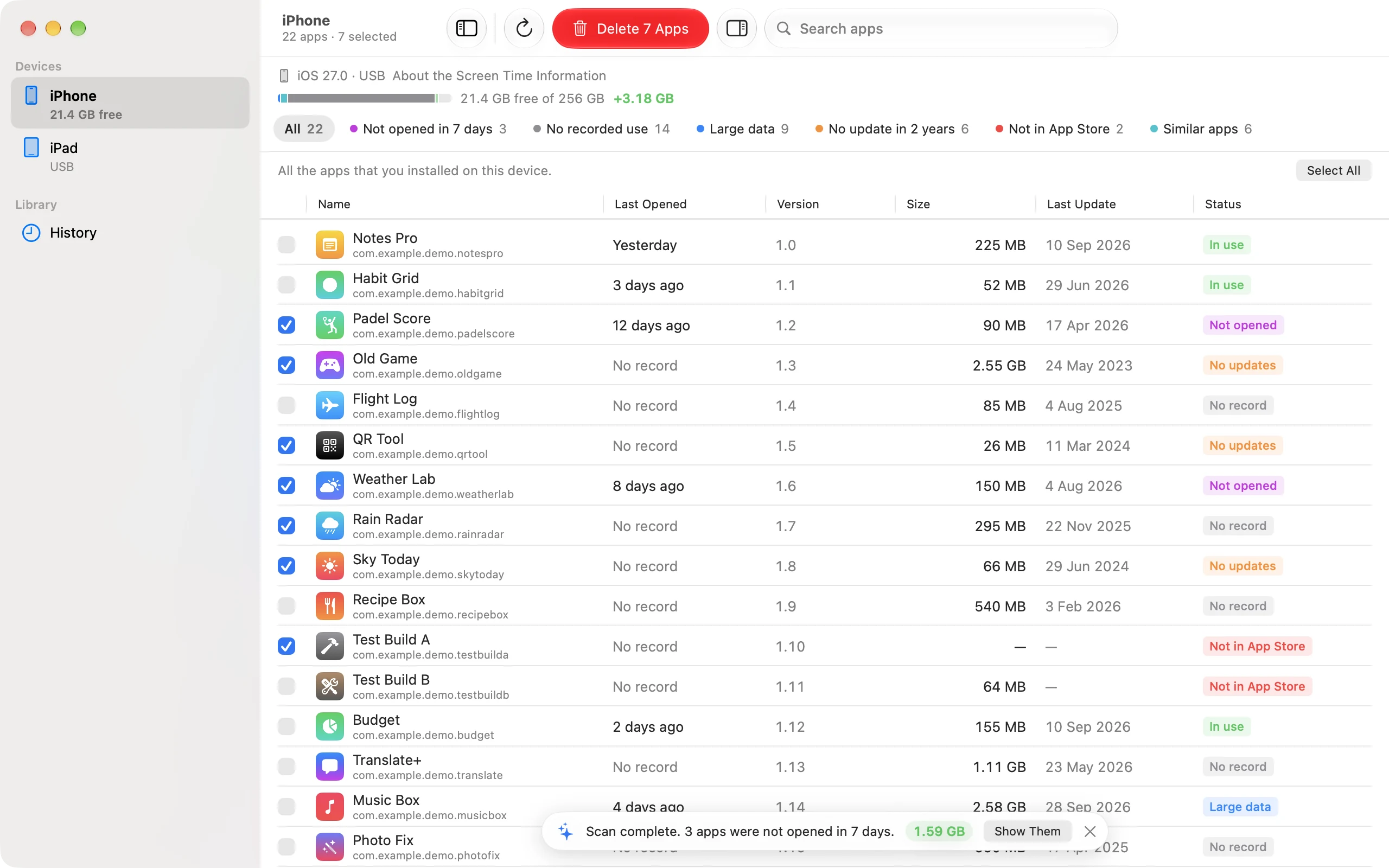
「Select All」やフィルタを使ったくわしい手順は、iPhoneのアプリをまとめて削除する方法をご覧ください。
iPhoneに標準の消し方と、使いどころ
ホーム画面またはアプリライブラリから削除する
アプリをタッチして押さえたままにし、「アプリを削除」、「アプリを削除」、「削除」の順にタップします(iPhoneユーザガイド)。1つのアプリなら、これがいちばん早い方法です。10個以上になると、アプリごとに同じタップをくり返し、アイコンも1つずつ探さなければなりません。「ホーム画面から取り除く」には注意してください。アプリがアプリライブラリに移動するだけで、削除はされません。
「設定」から削除する(iPhoneストレージ)
「設定」を開き、「一般」、「iPhoneストレージ」の順にタップします。アプリが、使っている容量とともに一覧で表示されます。アプリをタップしてから、「アプリを削除」をタップします。容量の大きいアプリを見つけるのには便利ですが、削除はやはり1つずつです。
「アプリを取り除く」
「アプリを取り除く」はアプリ本体を消しますが、その書類やデータは残します。そのため、削除よりも空く容量は少なくなります。また使う予定のアプリに向いています。アプリを完全に削除したいときとの違いは、「アプリを取り除く」と「アプリを削除」の違いで解説しています。
「すべてのコンテンツと設定を消去」
写真やメッセージも含めて、iPhoneの中身をすべて消去します(Apple サポート)。アプリを整理する方法ではありません。使うのは、iPhoneを売るときや人に譲るときだけにしてください。
効率よく整理するためのコツ
- まず「Large data」フィルタから。少数のアプリが、データの大部分を使っていることがよくあります。
- いらないアプリは、取り除かずに削除する。削除すれば、データの分の容量も空きます。
- 残すアプリを先に保護する。銀行や仕事のアプリなどは、「Select All」をクリックする前に「Protect This App」で保護しておきます。
- サブスクリプションは先に解約する。アプリを削除しても、サブスクリプションは解約されません(Apple サポート)。
- 数か月に1回、くり返す。「Not opened in 90 days」(90日間開いていないアプリ)フィルタで、前回の整理から使わなくなったアプリがわかります。使ってないアプリを確認する方法もご覧ください。
よくある質問
iPhoneのアプリを削除するのに、おすすめのアプリはありますか?
たくさんのアプリを削除するなら、iUninstallがおすすめです。MacまたはWindowsパソコンで動き、アプリごとのサイズを表示し、選んだアプリを一度の確認でまとめて削除します。スキャンは無料で、削除は$9.99(税込)の買い切りです。
iPhoneのアプリをいちばん簡単に削除する方法は?
1つだけなら、ホーム画面でアプリをタッチして押さえたままにし、「アプリを削除」、「アプリを削除」、「削除」の順にタップします。たくさん消すなら、iUninstallのほうが簡単です。パソコンの一覧でアプリにチェックを入れて、一度確認するだけです。
アプリを削除すると、iPhoneの容量は空きますか?
はい。アプリを削除すると、アプリ本体とそのデータの分の容量がiPhoneで空きます。「アプリを取り除く」で空くのはアプリ本体の分だけで、データは残ります。削除したあと、iPhoneの空き領域に反映されるまで少し時間がかかることがあります(iPhoneユーザガイド)。
「アプリを取り除く」と「削除」、どちらがいいですか?
もう使わないアプリは、削除するほうが多くの容量が空きます。また使う予定があり、データを残したいアプリは取り除きます。くわしくは「アプリを取り除く」と「アプリを削除」の違いをご覧ください。
iPhoneの脱獄は必要ですか?
いいえ。iUninstallは、パソコンがFinderや「Appleデバイス」アプリでiPhoneとつながるのと同じUSBのしくみで接続します。脱獄、Xcode、iPhoneへのアプリのインストールは不要です。
削除したアプリは元に戻せますか?
App Storeでまだ配信されているアプリなら、もう一度ダウンロードできます。iUninstallの「History」(履歴)には、削除したアプリごとにApp Storeへのリンクが残ります。ただし、iPhoneにあったアプリのデータは戻りません。iCloudに保存されたデータは残ります。
あわせて読みたい
iPhoneのアプリを一気に消す方法|いらないアプリを最速で削除
あります。MacやWindowsパソコンから、たくさんのiPhoneアプリを一度の確認で一気に削除できます。1つだけなら、iPhoneで4回タップするだけです。
iPhoneのアプリをまとめて削除する方法(複数選択で一括削除)
MacまたはWindowsパソコンにつないだiPhoneのアプリを複数選択して、一度の確認でまとめて削除する方法を、手順付きで解説します。
MacからiPhoneのアプリを削除する方法
FinderではiPhoneのアプリを削除できません。iUninstallならiPhoneのアプリを一覧で表示し、選んだアプリをMacから削除できます。Windowsパソコンにも対応しています。