MacからiPhoneのアプリを削除する方法
MacからiPhoneのアプリを削除するには、Mac用アプリのiUninstallを使います。iPhoneをMacにつなぐと、iPhoneに入っているアプリが1つの一覧に表示されます。消したいアプリを選んで一度確認すれば、iUninstallがiPhoneからアプリを1つずつ削除します。
- 所要時間
- インストールとスキャンで数分
- 必要なもの
- macOS 15 Sequoia以降のMac、iPhone、USBケーブル
- 料金
- スキャン無料 · 削除は$9.99(税込)の買い切り
MacからiPhoneのアプリを削除する手順
- iUninstallをインストールする. ダウンロードしたファイルを開き、iUninstallをアプリケーションフォルダにドラッグします。
- iPhoneをMacにつなぐ. USBケーブルで接続し、iPhoneのロックを解除します。「このコンピュータを信頼しますか?」と表示されたら、「信頼」をタップします。
- アプリの一覧を確認する. iUninstallが、アプリごとにアイコン、バージョン、アプリのサイズ、データのサイズを表示します。
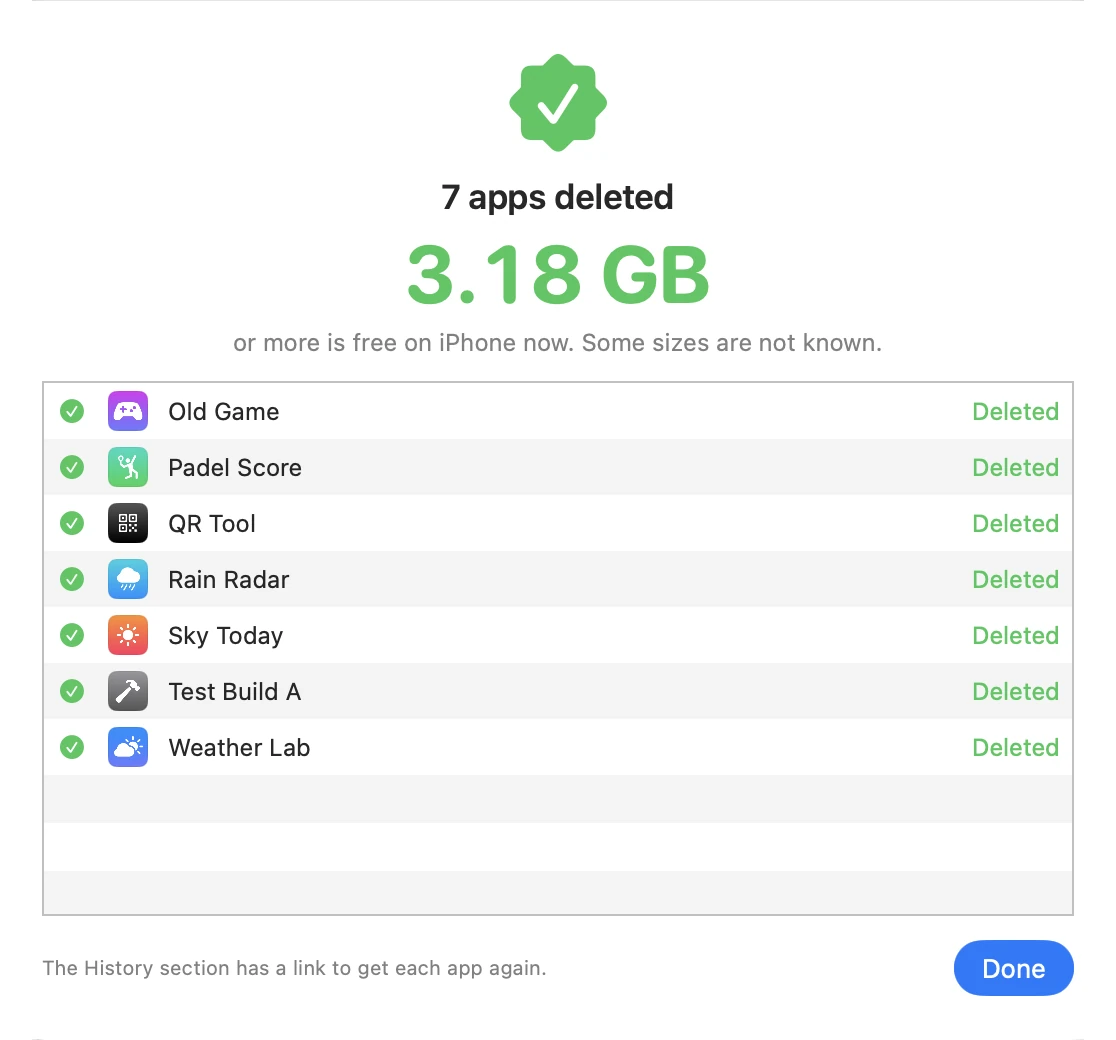
- 選んで削除する. 削除したいアプリにチェックを入れ、「Delete N Apps」をクリックして、一覧を確認します。
FinderでiPhoneのアプリは削除できる?
MacのFinderでは、音楽、映画、テレビ番組、ポッドキャスト、ブック、写真、連絡先、カレンダーなどをiPhoneと同期できます(Apple サポート)。しかし、この中にアプリは含まれていません。FinderにはiPhoneからアプリを削除する機能がないのです。iUninstallは、その機能をMacに追加します。
MacでiPhoneのアプリを管理するメリット
- 大きな画面で一覧にできる。サイズ順、名前順、スクリーンタイムを共有していれば最後に開いた日の順に並べ替えられます。
- まとめて削除できる。選んだアプリを、一度の確認でいくつでも削除できます。
- 消す前に情報がわかる。アプリごとのアプリのサイズとデータのサイズ、そしてiPhoneの空き容量を確認できます。
- 記録が残る。「History」に、削除したアプリが再ダウンロード用のリンクとともに残ります。
必要なもの
- macOS 15 Sequoia以降のMac
- iPhoneとUSBケーブル(iOS 27でテスト済み)
- アプリの削除だけなら、スクリーンタイムの設定やフルディスクアクセスは不要です。これらは、任意の「最後に開いた日」を表示するときだけ使います。
- iTunes、Xcode、脱獄は不要です。
ダウンロードとスキャンは無料です。削除は$9.99(税込)の買い切りです。価格を見る
たくさんのアプリを一度に消したいときは、iPhoneのアプリをまとめて削除する方法もご覧ください。
よくある質問
MacからiPhoneのアプリを削除するのに、iTunesやXcodeは必要ですか?
いいえ。iTunes、Xcode、脱獄は不要です。iUninstallは、MacがFinderでiPhoneとつながるのと同じ方法でiPhoneに接続します。必要なのはUSBケーブルと、iPhoneでの「信頼」の操作だけです。
WindowsのパソコンからiPhoneのアプリを削除できますか?
iUninstallはMac用のアプリなので、Windowsには対応していません。macOS 15 Sequoia以降のMacが必要です。
iUninstallは無料ですか?
ダウンロードとスキャンは無料です。スキャンで、すべてのアプリとそのサイズを確認できます。アプリの削除には$9.99(税込)の買い切り購入が必要です。サブスクリプションはありません。請求は米ドルで、カード会社が円に換算します。
削除したアプリは元に戻せますか?
App Storeでまだ配信されているアプリなら、iPhoneでもう一度ダウンロードできます。iUninstallの「History」には、削除したアプリごとにApp Storeへのリンクが残ります。ただし、アプリのデータは復元されません。
iUninstallの画面は日本語ですか?
いいえ、現在iUninstallの画面は英語です。このページでは、画面のボタン名を英語のまま記載しています。