
iPhoneのアプリを一気に消す方法|いらないアプリを最速で削除
はい、あります。iPhoneのアプリを一気に消すいちばん早い方法は、iUninstallです。iPhoneをMacまたはWindowsパソコンにつなぎ、消したいアプリを全部選んで、一度確認するだけです。iUninstallがアプリを1つずつ順番に削除するので、それ以上のタップは不要です。1つだけ消すなら、iPhoneでアプリをタッチして押さえたままにし、「アプリを削除」、「アプリを削除」、「削除」の順にタップします。
- たくさん消すときの最速
- iUninstallでアプリを選び、確認は1回
- 1つ消すときの最速
- タッチして押さえたまま、「アプリを削除」「アプリを削除」「削除」
- 料金
- スキャン無料 · 削除は$9.99(税込)の買い切り
いちばん早い方法:たくさんのアプリを一気に削除する
iPhoneでは、アプリごとにタップと確認が必要です。iUninstallなら、パソコンで消すアプリを選び、一度確認すれば、あとは自動で削除が進みます。
このガイドは、開いているアプリを閉じる方法(タスクキル)ではなく、アプリをiPhoneから削除して容量を空ける方法です。
- iUninstallを開いてiPhoneをつなぐ. Mac(macOS 15 Sequoia以降)またはWindowsパソコン(Windows 10(バージョン1809)以降またはWindows 11)でiUninstallを開きます。iPhoneをUSBケーブルでつなぎ、「このコンピュータを信頼しますか?」と表示されたら「信頼」をタップします。
- 消すアプリを一気に選ぶ. 「Large data」(データが大きいアプリ)や「Not opened in 30 days」(30日間開いていないアプリ)などのフィルタをクリックしてから、「Select All」(すべて選択)をクリックします。一覧でアプリに1つずつチェックを入れることもできます。
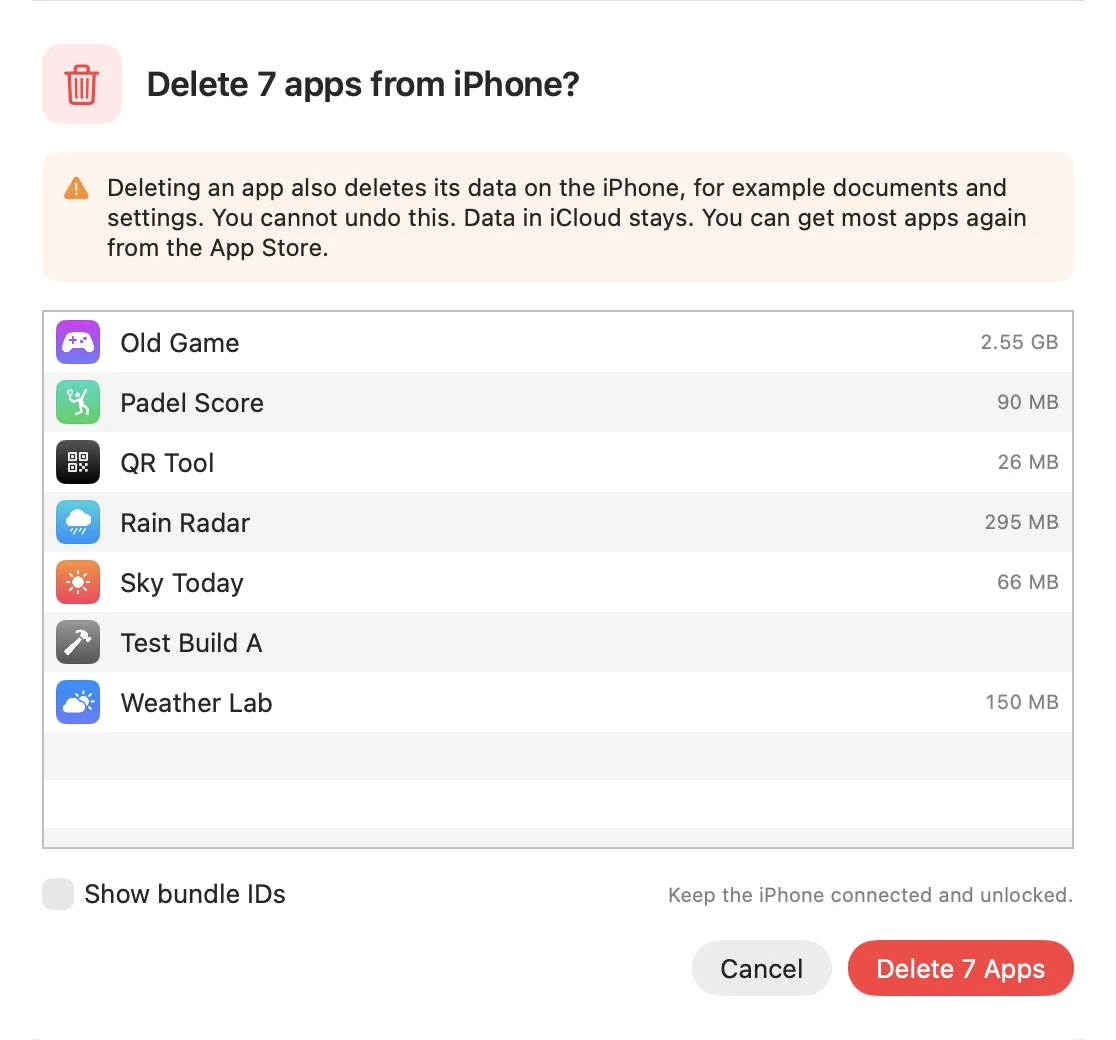
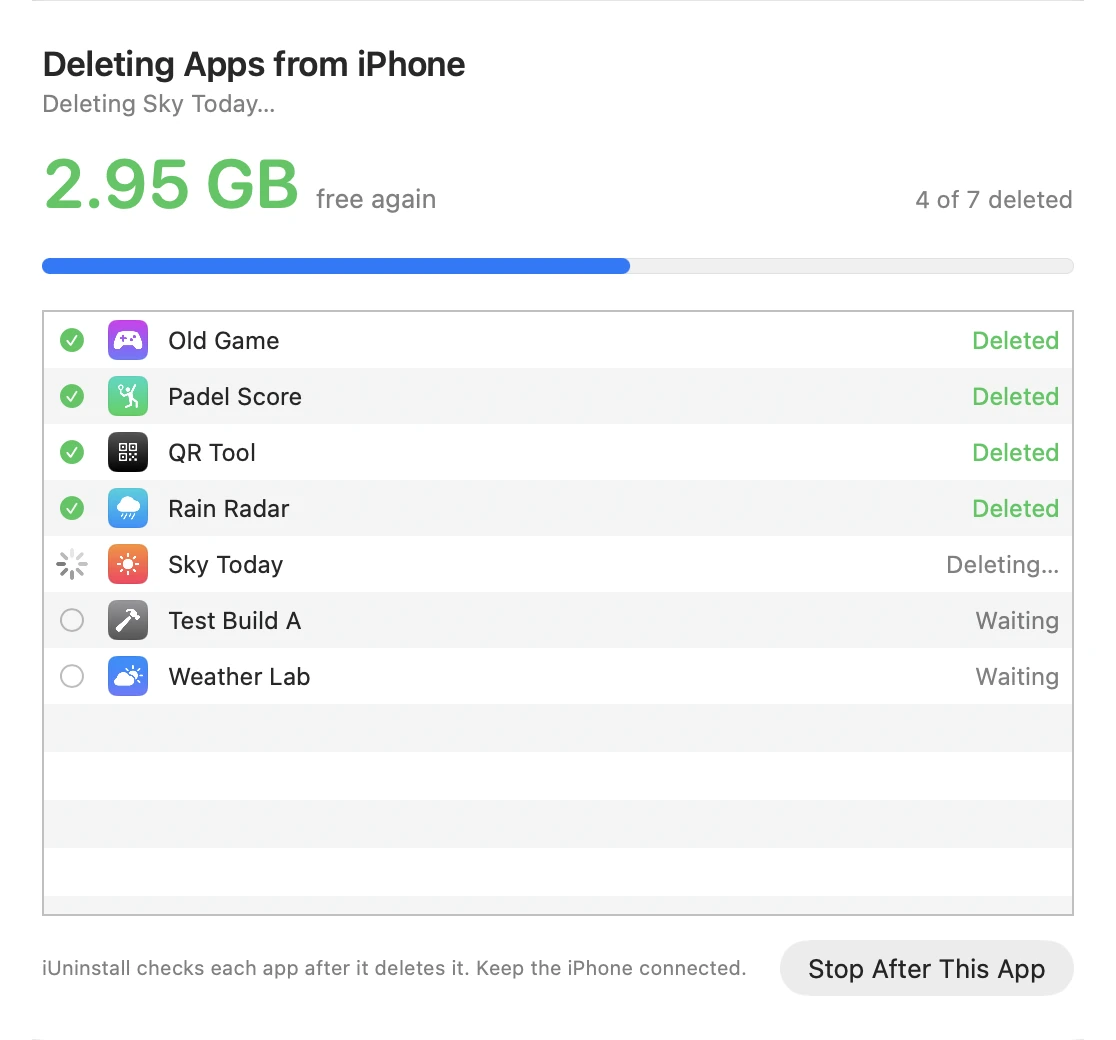
- 削除をクリックして、確認は1回だけ. 「Delete N Apps」(N個のアプリを削除)をクリックすると、削除するアプリの一覧がもう一度表示されます。確認すると、iUninstallがアプリを1つずつ順番に削除します。それ以上のタップは不要です。
どのくらい早くなる?
iPhoneでは、アプリ1つにつき4回の操作が必要です。タッチして押さえたままにし、「アプリを削除」、「アプリを削除」、「削除」の順にタップします。そのあと、次のアイコンを探さなければなりません。iUninstallなら、アプリの数が増えても手間は変わりません。
| 削除するアプリの数 | iPhoneでの操作の回数 | iUninstallの場合 |
|---|---|---|
| 1個 | 4回 | 1個を選んで、確認は1回 |
| 10個 | 40回 | フィルタで「Select All」、確認は1回 |
| 30個 | 120回 | フィルタで「Select All」、確認は1回 |
| 100個 | 400回 | 「Select All」で選んで、確認は1回 |
消すべきアプリも、すぐに見つかる
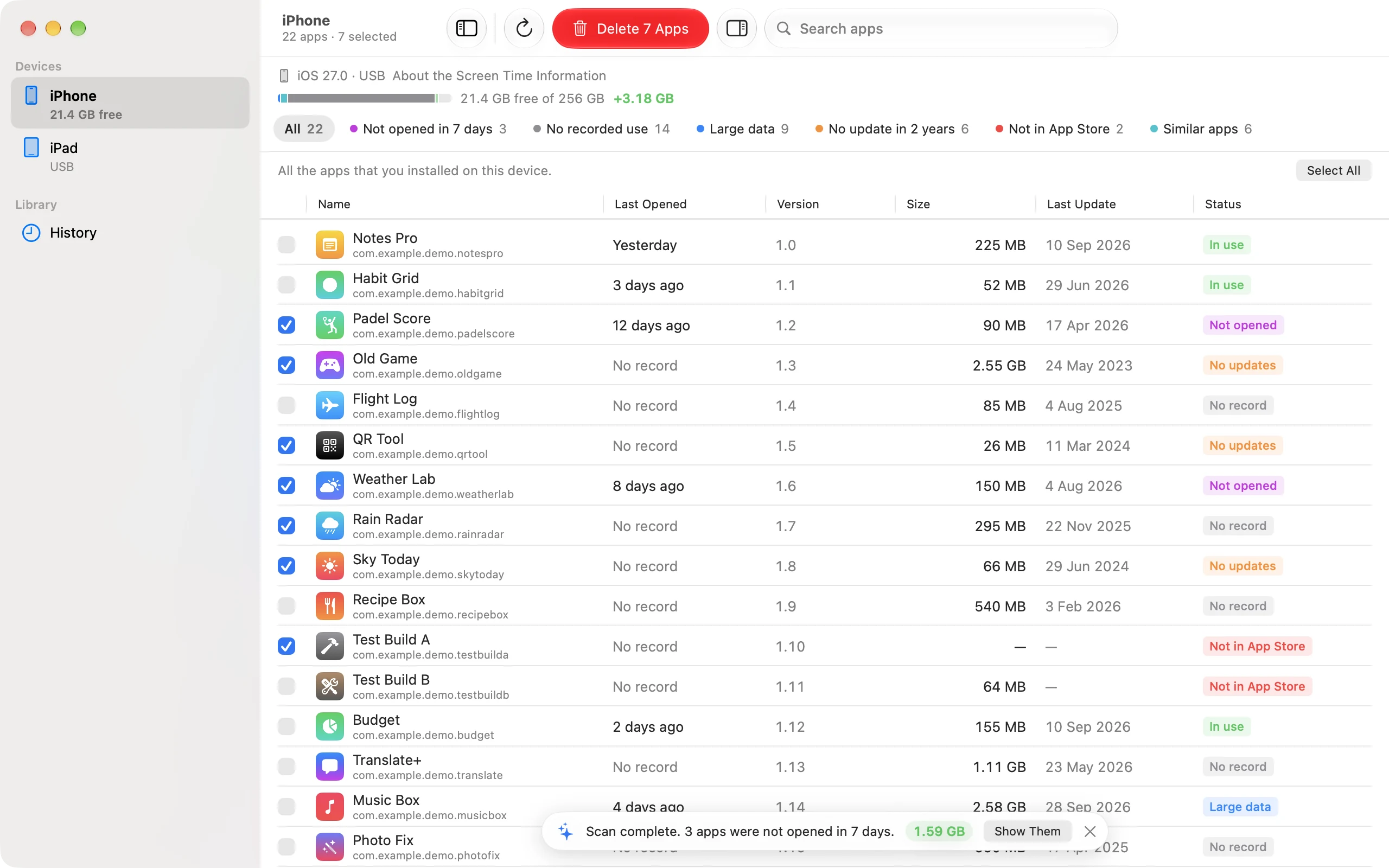
早く整理するには、タップの回数だけでなく、いらないアプリを探す時間も大切です。iUninstallは自分でインストールしたすべてのアプリを1つの一覧で表示するので、ホーム画面のページやフォルダをめくって探す必要はありません。
- サイズ順に並べ替え:容量の大きいアプリが一番上に来ます。
- 「Large data」(データが大きいアプリ):データを多く使っているアプリです。
- 「Not opened in 7 / 30 / 90 days」(7日・30日・90日間開いていないアプリ):入れたまま忘れているアプリです。iPhoneがMacと共有するスクリーンタイムの情報を使います。
- 「No update in 2 years」(2年間アップデートなし):開発が止まった古いアプリです。
- 「Protected」(保護済み):絶対に消したくないアプリです。「Select All」でも選択されません。
iPhoneでアプリを1つだけ早く消す方法
1〜2個だけなら、iPhone本体で消すのが早いです(iPhoneユーザガイド)。
- ホーム画面の最後のページから左にスワイプして、アプリライブラリを開きます。検索フィールドにアプリの名前を入力します。
- アプリをタッチして押さえたままにします。
- 「アプリを削除」をタップしてから、「アプリを削除」をタップします。
- 「削除」をタップして確定します。
「ホーム画面から取り除く」はタップしないでください。アプリがアプリライブラリに移動するだけで、容量は空きません。
必要なもの
- macOS 15 Sequoia以降のMac、またはWindows 10(バージョン1809)以降またはWindows 11のWindowsパソコン(Windowsでは、Microsoft Storeの「Appleデバイス」アプリまたはiTunesも必要です)
- iPhoneとUSBケーブル
- 脱獄、Xcode、iPhoneへのアプリのインストールは不要です。
ほかの消し方とも比べたいときは、iPhoneのアプリを効率よく削除する方法をご覧ください。
よくある質問
iPhoneのアプリを一気に消す方法は?
たくさんのアプリを消すなら、MacまたはWindowsパソコンでiUninstallを使うのがいちばん早い方法です。1つの一覧で消すアプリを全部選び、一度確認するだけです。1つだけなら、iPhoneでアプリをタッチして押さえたままにし、「アプリを削除」、「アプリを削除」、「削除」の順にタップします。
アプリを全部、一気に消せますか?
はい。iUninstallで、残したいアプリを先に「Protect This App」で保護します。次に「Select All」をクリックし、削除ボタンをクリックして確認します。写真、メッセージ、設定はそのまま残ります。くわしくはiPhoneのアプリをまとめて削除する方法をご覧ください。
どのくらい時間がかかりますか?
iPhoneをつないでアプリを選ぶまでが数分です。確認したあとは、削除が自動で進みます。アプリの表示が1つずつ「Deleted」(削除済み)に変わっていく様子を見られます。
パソコンなしで、iPhoneのアプリを一気に消せますか?
iPhone本体では、アプリを1つずつ削除し、そのたびに確認が必要です。iPhoneでいちばん早いのは、アプリライブラリかホーム画面でアプリをタッチして押さえたままにする方法です。たくさんのアプリを整理するなら、パソコンでまとめて削除するほうがずっと早く終わります。
アプリを削除すると、データも消えますか?
はい。アプリと、iPhone上にあるそのアプリのデータが消えます。iCloudに保存されたデータは残ります。ほとんどのアプリは、App Storeからもう一度ダウンロードできます。
iUninstallは無料ですか?
ダウンロードとスキャンは無料です。Windows版は、最初の2個まで無料でアプリを削除できます。それ以上削除するには、iUninstallを$9.99(税込)で1回だけ購入します。サブスクリプションはありません。
あわせて読みたい
iPhoneのアプリの消し方|おすすめの削除方法5つを比較
iPhoneのアプリの消し方5つを比較します。しっかり整理するなら、iUninstallがアプリごとのサイズと最後に使った日(Mac版)を表示し、まとめて削除します。
iPhoneのアプリをまとめて削除する方法(複数選択で一括削除)
MacまたはWindowsパソコンにつないだiPhoneのアプリを複数選択して、一度の確認でまとめて削除する方法を、手順付きで解説します。
MacからiPhoneのアプリを削除する方法
FinderではiPhoneのアプリを削除できません。iUninstallならiPhoneのアプリを一覧で表示し、選んだアプリをMacから削除できます。Windowsパソコンにも対応しています。