
Comment supprimer toutes les applications iPhone d'un coup
Pour supprimer toutes les applications iPhone d'un coup, ou seulement plusieurs, utilisez iUninstall sur votre Mac. Branchez l'iPhone au Mac avec un câble, cochez les apps à retirer (ou cliquez sur « Select All »), puis confirmez une seule fois. iUninstall supprime les apps l'une après l'autre et vérifie que chacune a bien disparu. Vous n'avez pas besoin de réinitialiser l'iPhone.
- Durée
- Quelques minutes pour sélectionner. Ensuite, la suppression se fait sans vous
- Il vous faut
- Un Mac avec macOS 15 Sequoia ou version ultérieure, votre iPhone, un câble USB
- Prix
- Analyse gratuite · 9,99 $US TTC une seule fois pour supprimer
Comment supprimer plusieurs applications iPhone avec iUninstall
- Téléchargez iUninstall. Ouvrez-le sur votre Mac (macOS 15 Sequoia ou version ultérieure). L'interface de l'app est en anglais.
- Branchez votre iPhone. Utilisez un câble USB. Si l'iPhone vous demande de faire confiance à cet ordinateur, touchez « Se fier », puis saisissez votre code d'accès.
- Laissez iUninstall analyser l'iPhone. Il affiche chaque app que vous avez installée, avec son icône, sa taille et la taille de ses données. Temps d'écran n'est pas nécessaire pour cette étape.
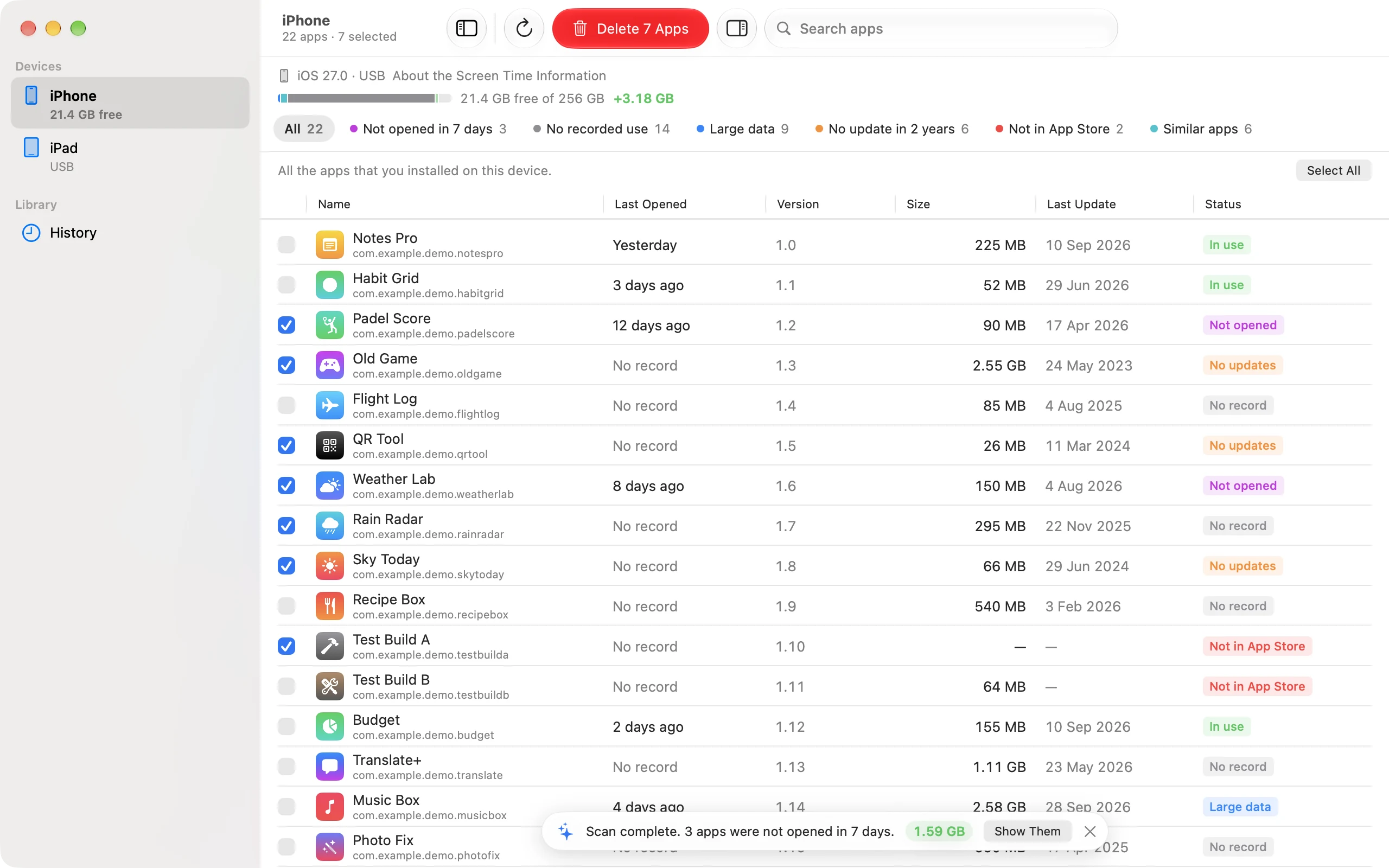
- Sélectionnez les apps. Cochez chaque app à supprimer. Ou choisissez un filtre, par exemple « Large data », puis cliquez sur « Select All ».
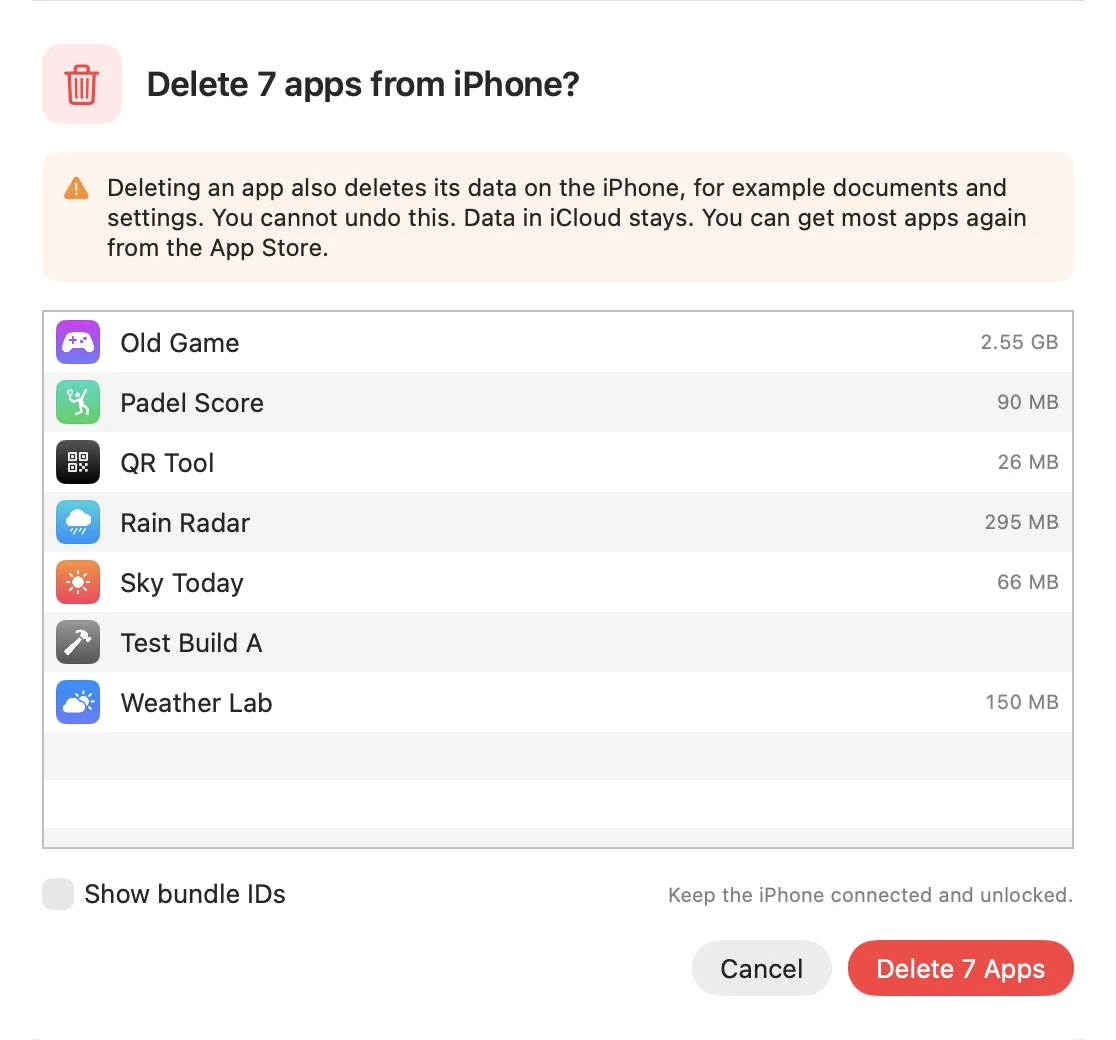
- Cliquez sur « Delete N Apps » et confirmez. iUninstall affiche une dernière fois la liste exacte. Ensuite, il supprime les apps l'une après l'autre.
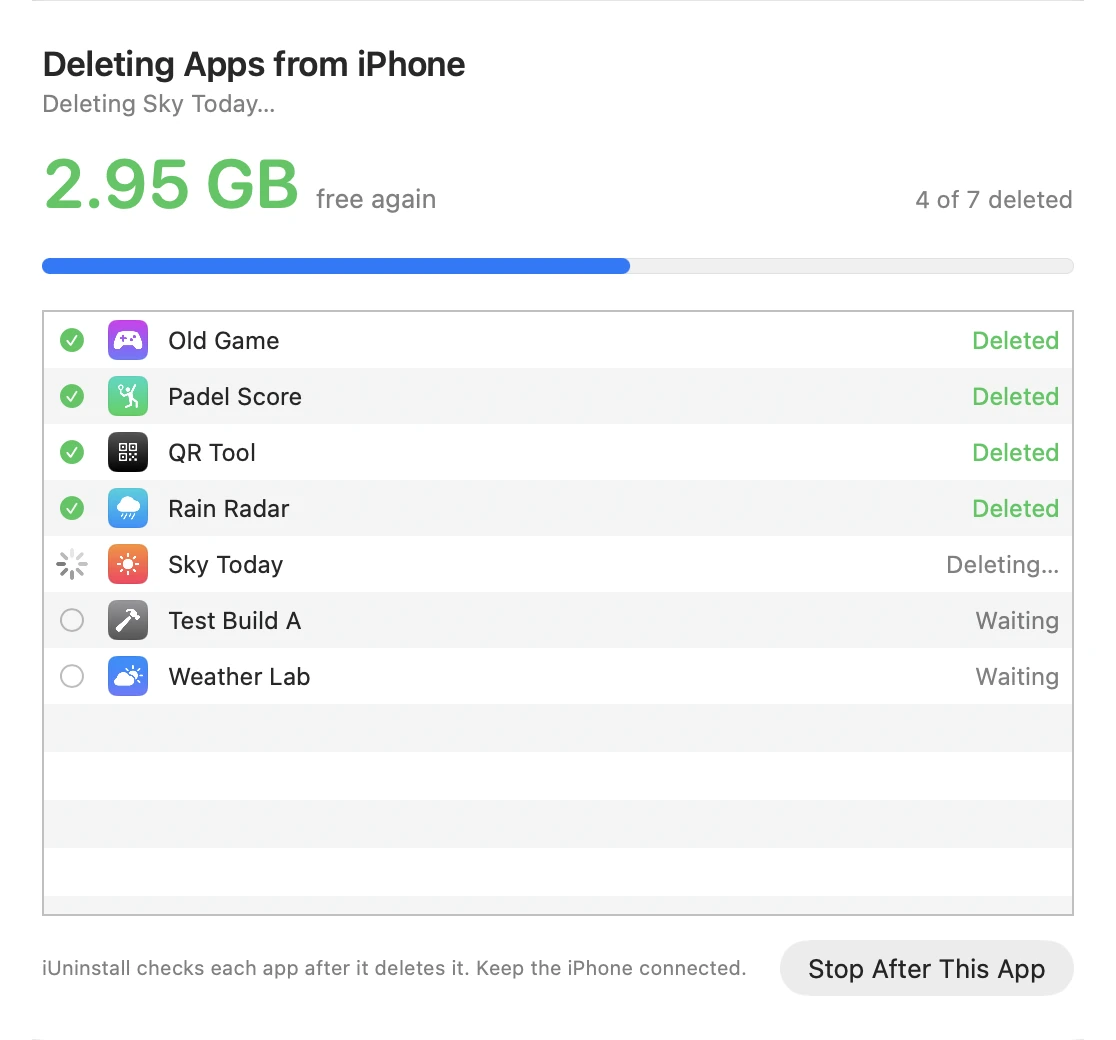
Pendant la suppression, chaque app passe à l'état « Deleted », et la taille totale des apps supprimées augmente. Après chaque app, iUninstall relit la liste des apps de l'iPhone. « Deleted » signifie donc que l'app a vraiment disparu. Vous changez d'avis ? Cliquez sur « Stop After This App ».
Comment supprimer toutes les applications iPhone d'un coup
Pour retirer toutes les apps que vous avez installées, sans réinitialiser l'iPhone :
- Protégez les apps à garder avec « Protect This App », par exemple votre banque, votre messagerie et vos apps de travail. iUninstall ne sélectionne jamais une app protégée.
- Cliquez sur « Select All ». Le bouton « Delete N Apps » affiche le nombre d'apps.
- Cliquez sur ce bouton, relisez la liste et confirmez.
Cela n'efface pas votre iPhone. Seules les apps sélectionnées, et leurs données sur l'iPhone, sont supprimées. Vos photos, vos messages et vos réglages ne sont pas des apps : ils restent. Les apps Apple intégrées ne figurent pas dans la liste.
En pratique, peu de gens veulent tout supprimer. On veut surtout se débarrasser des apps oubliées. Choisissez un filtre : « Select All » ne sélectionne alors que les apps de ce filtre.
- « Not opened in 7 days » (30 ou 90 jours quand iUninstall a plus d'historique) : les apps sans aucune utilisation dans les données Temps d'écran que votre iPhone partage.
- « Large data » : les apps qui gardent le plus de données.
- « No update in 2 years » et « Not in App Store » : les vieilles apps, grâce à la recherche facultative sur l'App Store.
Faut-il passer par « Effacer contenu et réglages » ?
Non. « Effacer contenu et réglages » efface tout l'iPhone : vos apps, vos photos, vos messages et vos réglages. Réservez-le au moment où vous donnez ou vendez l'iPhone. Pour supprimer seulement des apps, utilisez iUninstall et gardez le reste.
Pourquoi tout supprimer en une fois va plus vite qu'une app à la fois
Sur l'iPhone, chaque app demande trois ou quatre gestes : maintenir le doigt sur l'app (ou toucher l'icône Supprimer quand les apps s'animent), toucher « Supprimer l'app », encore « Supprimer l'app », puis « Supprimer » (Guide d'utilisation de l'iPhone). Ensuite, il faut trouver l'icône suivante. L'iPhone ne permet pas de sélectionner toutes les apps d'un coup. Plus vous retirez d'apps, plus les gestes s'accumulent :
| Apps à supprimer | Gestes sur l'iPhone | Avec iUninstall |
|---|---|---|
| 10 | 30 à 40 | Cocher 10 apps, confirmer une fois |
| 20 | 60 à 80 | Cocher 20 apps, confirmer une fois |
| 50 | 150 à 200 | Cocher 50 apps, confirmer une fois |
| Toutes | 3 à 4 par app | « Select All », confirmer une fois |
Avec iUninstall, vous voyez aussi ce que vous supprimez. Chaque app affiche sa taille et, avec Temps d'écran, la date de sa dernière ouverture. Vous supprimez donc les bonnes apps, pas seulement les premières icônes que vous trouvez.
De quoi avez-vous besoin ?
- Un Mac avec macOS 15 Sequoia ou version ultérieure.
- Votre iPhone et un câble USB.
- L'iPhone doit se fier au Mac. Touchez « Se fier » quand l'iPhone vous le demande.
- Facultatif : le partage de Temps d'écran, pour voir quand vous avez ouvert chaque app pour la dernière fois. Voir comment trouver les applications non utilisées.
L'interface d'iUninstall est en anglais. L'analyse est gratuite. Pour supprimer des apps, vous achetez iUninstall une seule fois pour 9,99 $US TTC, sans abonnement. Voir le prix.
Peut-on supprimer plusieurs applications directement sur l'iPhone ?
Sur l'iPhone, vous supprimez les apps une par une, et l'iPhone demande une confirmation pour chaque app. Vous pouvez aussi ouvrir Réglages › Général › « Stockage de l'iPhone » et supprimer les apps une à une depuis cette liste (Assistance Apple). Pour quelques apps, cela suffit. Pour un grand tri, une suppression groupée depuis le Mac vous évite de répéter les mêmes gestes.
Questions fréquentes
Peut-on supprimer toutes les applications iPhone d'un coup sans réinitialiser l'iPhone ?
Oui. Dans iUninstall, protégez d'abord les apps à garder avec « Protect This App ». Cliquez ensuite sur « Select All », vérifiez la liste et confirmez. Seules les apps sélectionnées et leurs données sur l'iPhone sont supprimées. Vos photos, vos messages et vos réglages restent.
Supprimer une app efface-t-il aussi ses données ?
Oui. L'app, ses documents et ses réglages sur l'iPhone sont supprimés. Les données stockées sur iCloud sont conservées. Vous pouvez retélécharger la plupart des apps depuis l'App Store, et l'historique d'iUninstall (« History ») garde un lien pour chaque app supprimée. Cet historique ne restaure pas les données de l'app.
Supprimer une app résilie-t-il son abonnement ?
Non. La suppression d'une app ne résilie pas ses abonnements intégrés (Assistance Apple). Pour résilier, ouvrez Réglages sur l'iPhone, touchez votre nom, puis touchez « Abonnements » (Assistance Apple).
Peut-on supprimer les apps Apple intégrées ?
iUninstall liste les apps que vous avez installées. Les apps Apple intégrées ne figurent pas dans la liste.
iUninstall peut-il supprimer une app par erreur ?
iUninstall supprime uniquement les apps que vous sélectionnez, et seulement après votre confirmation de la liste. Vous pouvez protéger des apps : elles ne sont jamais sélectionnées. Pendant la suppression, vous pouvez cliquer sur « Stop After This App ». Voir comment iUninstall supprime et vérifie chaque app (en anglais).
À lire aussi
Gérer les applications iPhone sur Mac : voir et supprimer vos apps
Le Finder ne supprime pas les apps iPhone. iUninstall affiche toutes les apps de votre iPhone sur le Mac et supprime celles que vous cochez.
Applications non utilisées sur iPhone : les trouver et les supprimer
Grâce aux données Temps d'écran que votre iPhone partage avec votre Mac, repérez les apps que vous n'avez pas ouvertes depuis des semaines.
Décharger l'app sur iPhone, c'est quoi ? Décharger ou supprimer
« Décharger l'app » garde les données de l'app. « Supprimer l'app » retire l'app et ses données. Voici celle qui libère le plus d'espace.