
iPhoneで使ってないアプリを確認して削除する方法
iUninstallを使えば、iPhoneで使ってないアプリを確認して、まとめて削除できます。iPhoneは、スクリーンタイムの情報をMacと共有できます。iUninstallはその情報をMac上で読み取り、「Not opened in 7 days」などのフィルタで、何週間も開いていないアプリを一覧にします。選んで一度確認すれば、まとめて削除できます。スクリーンタイムを使わなくても、アプリは削除できます。最後に開いた日の表示はMac版だけの機能です。Windows版では、サイズと分類からアプリを選べます。
- 所要時間
- 設定は最初の1回だけで数分。最初の情報が届くまで数時間かかることがあります
- 必要なもの
- Mac(この機能はMac版のみ)、スクリーンタイムの共有、iPhoneとMacで同じApple Account、USBケーブル
- 料金
- スキャン無料 · 削除は$9.99(税込)の買い切り
使ってないアプリを確認するための設定(最初の1回だけ)
- iPhoneでスクリーンタイムを共有する. iPhoneで「設定」›「スクリーンタイム」›「スクリーンタイムを管理」と進み、「デバイス間で共有」をオンにします。
- Macでもスクリーンタイムを共有する. Macで「システム設定」›「スクリーンタイム」を開き、「デバイス間で共有」をオンにします。iPhoneとMacは、同じApple Accountを使っている必要があります。
- フルディスクアクセスを許可する. iUninstallを開くと、セットアップガイドがフルディスクアクセスを求めます。macOSがスクリーンタイムの情報を保護しているためです。「システム設定」›「プライバシーとセキュリティ」›「フルディスクアクセス」で、iUninstallをオンにします。
- iPhoneをつないでスキャンする. iPhoneをケーブルでMacにつなぎ、スキャンします。最初のスクリーンタイムの情報がMacに届くまで、数時間かかることがあります。待っている間も、アプリを選んで削除できます。
これで、iUninstallにアプリを最後に開いた日が表示されます。Appleが保存するこの情報は約4週間分です。iUninstallは情報のコピーをMacに保存するので、少なくとも4週間に1回iUninstallを開けば、記録は4週間より長くなっていきます。わからない場合は、iUninstallはわからないと表示します。
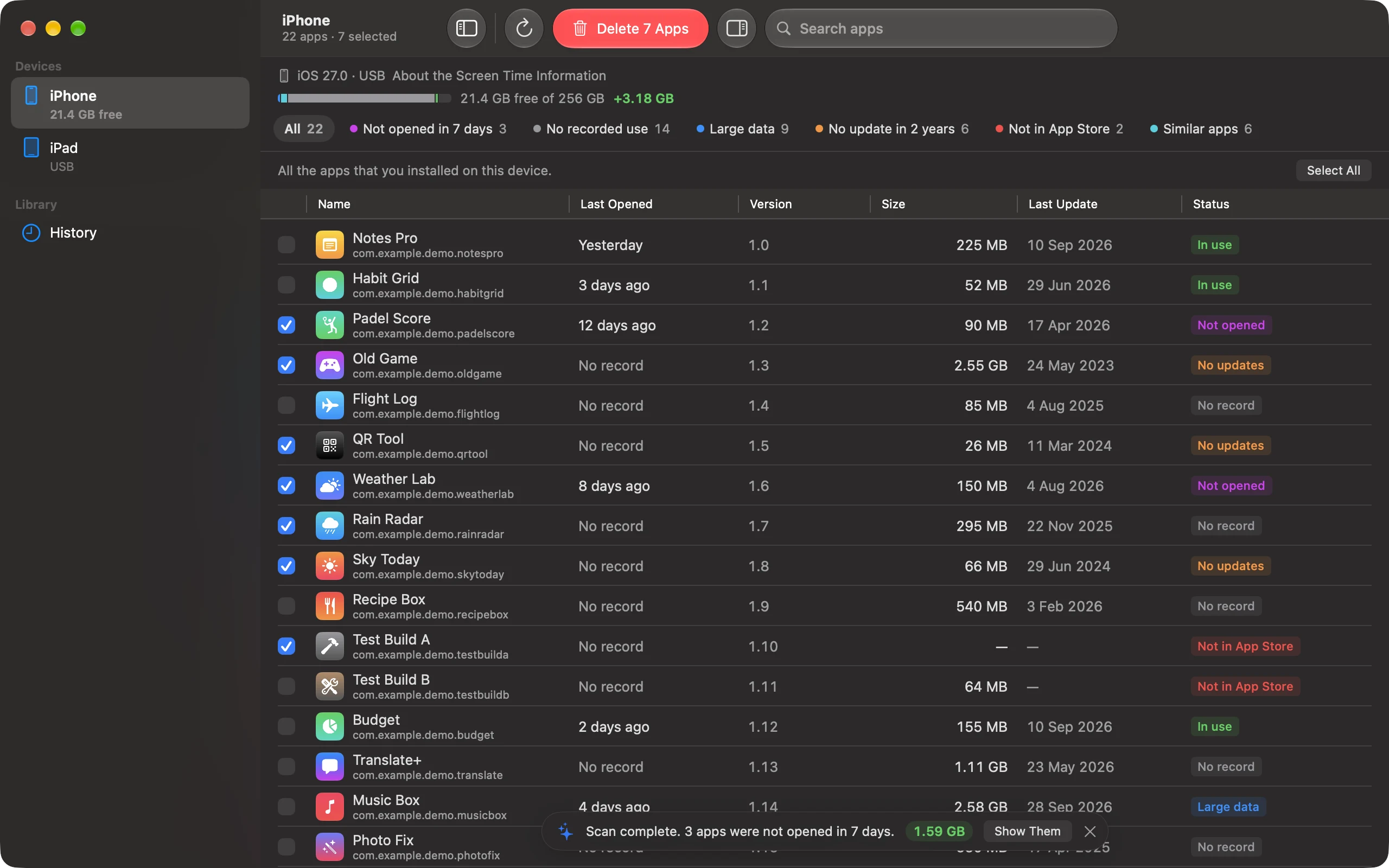
使ってないアプリを見つけるフィルタ
- 「Not opened in N days」:その期間に使われていないアプリです。期間は、スクリーンタイムの情報でわかる範囲からiUninstallが選びます。たとえば7日、30日、90日です。
- 「No recorded use」:共有されたスクリーンタイムの情報に、使った記録がないアプリです。情報は約4週間分しかないため、iUninstallはこれを「一度も使っていない」とは表示しません。
- 「Large data」:容量を多く使っているアプリです。消すと、より多くの容量が空きます。
iPhoneだけで使ってないアプリはわかる?
iPhoneのスクリーンタイムでは、よく使うアプリがわかります。しかし、使っていないアプリの一覧を出すのは簡単ではありません。iPhoneには、ストレージが少なくなったときに使っていないアプリを自動的に取り除く「非使用のアプリを取り除く」という設定もあります。ただし、どのアプリを取り除くかは自分で選べず、アプリのデータも残ります(iPhoneユーザガイド)。iUninstallなら一覧を見て、消すアプリを自分で決められます。取り除くと削除の違いは、「アプリを取り除く」と「アプリを削除」の違いで解説しています。
スクリーンタイムなしでも使えます
スクリーンタイムの共有は任意です。共有しなくても、iUninstallはすべてのアプリをサイズ付きで表示し、消すアプリを自分で選べます。スキャンは無料で、削除は$9.99(税込)の買い切りです。価格を見る
よくある質問
iPhoneで使ってないアプリを確認するには、何が必要ですか?
MacとUSBケーブル、そしてiPhoneとMacの両方でスクリーンタイムの「デバイス間で共有」をオンにすることです。iPhoneとMacは同じApple Accountを使い、iUninstallにはフルディスクアクセスを許可します。iUninstallの画面は英語です。スクリーンタイムの情報はMacにしか届かないため、この機能はMac版だけで使えます。Windows版では、アプリのサイズや「Large data」などの分類で、消すアプリを選べます。
アプリを最後に使った日は、どこでわかりますか?
iUninstallのアプリ一覧に、アプリごとの「Last Opened」(最後に開いた日)が表示されます。これは、iPhoneがMacと共有するスクリーンタイムの情報をもとにしています。
アプリを削除するのに、スクリーンタイムは必要ですか?
いいえ。スクリーンタイムは、最後に開いた日を表示するためだけに使います。スクリーンタイムがなくても、iUninstallはすべてのアプリをサイズ付きで一覧にし、どのアプリでも削除できます。
どのくらい前までさかのぼれますか?
Appleが保存するスクリーンタイムの情報は、約4週間分です。iUninstallはその情報のコピーをMacに保存します。少なくとも4週間に1回iUninstallを開けば、記録は4週間より長くなっていきます。
スクリーンタイムの情報がMacの外に送られることはありますか?
いいえ。iUninstallはスクリーンタイムの情報をMac上で読み取り、Macの中に保存します。詳しくはプライバシーポリシー(英語)をご覧ください。
あわせて読みたい
iPhoneのアプリを一気に消す方法|いらないアプリを最速で削除
あります。MacやWindowsパソコンから、たくさんのiPhoneアプリを一度の確認で一気に削除できます。1つだけなら、iPhoneで4回タップするだけです。
iPhoneのアプリの消し方|おすすめの削除方法5つを比較
iPhoneのアプリの消し方5つを比較します。しっかり整理するなら、iUninstallがアプリごとのサイズと最後に使った日(Mac版)を表示し、まとめて削除します。
iPhoneのアプリをまとめて削除する方法(複数選択で一括削除)
MacまたはWindowsパソコンにつないだiPhoneのアプリを複数選択して、一度の確認でまとめて削除する方法を、手順付きで解説します。