
Mehrere oder alle iPhone-Apps auf einmal löschen
Ja – mit iUninstall auf deinem Mac oder Windows-PC kannst du mehrere oder alle iPhone-Apps auf einmal löschen. Verbinde dein iPhone per Kabel mit dem Computer, wähle die Apps aus, die weg sollen, und bestätige ein einziges Mal. iUninstall löscht die Apps nacheinander und prüft, ob jede wirklich weg ist. Du sparst dir das Tippen App für App.
- Dauer
- Ein paar Minuten zum Auswählen. Den Rest erledigt iUninstall allein
- Du brauchst
- Ein Mac mit macOS 15 Sequoia oder neuer oder ein Windows-PC mit Windows 10 (1809) oder neuer, dein iPhone, ein USB-Kabel
- Kosten
- Scan kostenlos · Löschen einmalig 9,99 $ inkl. MwSt.
So löschst du mehrere iPhone-Apps mit iUninstall
- iUninstall laden. Öffne die App auf deinem Mac (macOS 15 Sequoia oder neuer) oder Windows-PC (Windows 10 (1809) oder neuer oder Windows 11). Die Oberfläche ist auf Englisch.
- iPhone anschließen. Verbinde es per USB-Kabel. Fragt das iPhone „Diesem Computer vertrauen?“, tippe auf „Vertrauen“ und gib deinen iPhone-Code ein.
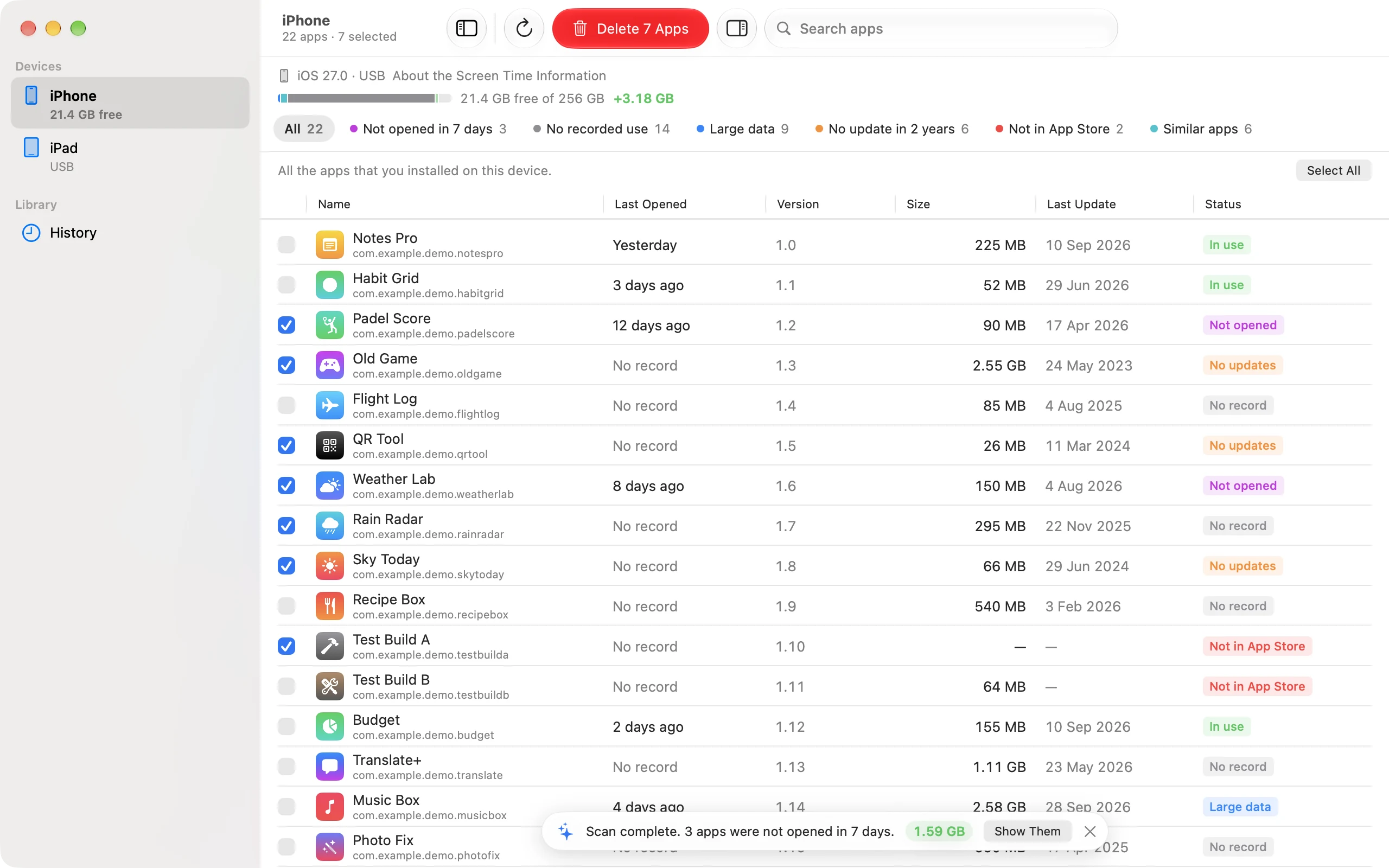
- Scan abwarten. iUninstall zeigt jede App, die du installiert hast – mit Symbol, App-Größe und Datengröße. Bildschirmzeit brauchst du dafür nicht.
- Apps auswählen. Hake jede App an, die weg soll. Oder wähle einen Filter wie „Large data“ und klicke auf „Select All“.
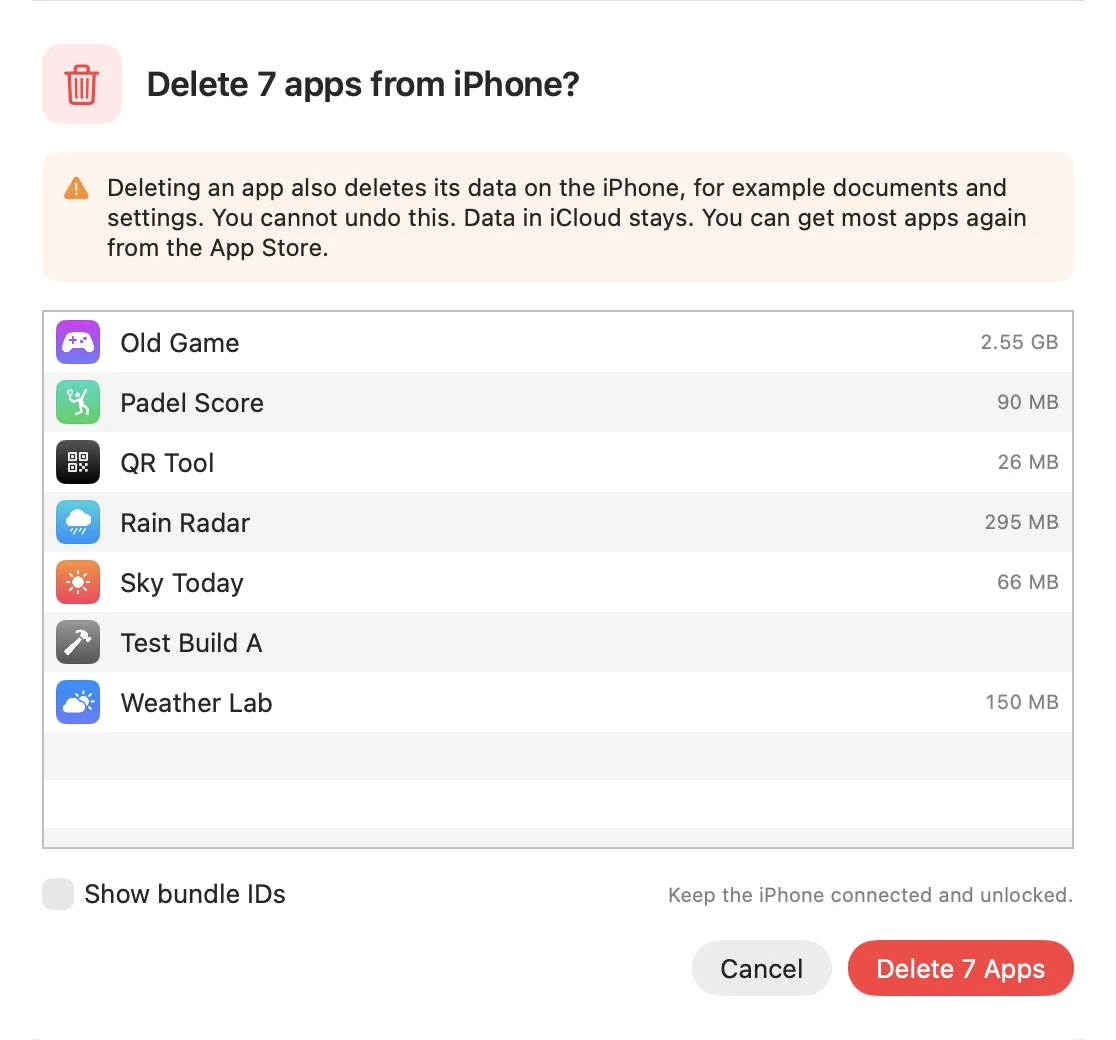
- Löschen und bestätigen. Klicke auf „Delete N Apps“. iUninstall zeigt dir die genaue Liste noch einmal. Danach löscht es die Apps nacheinander.
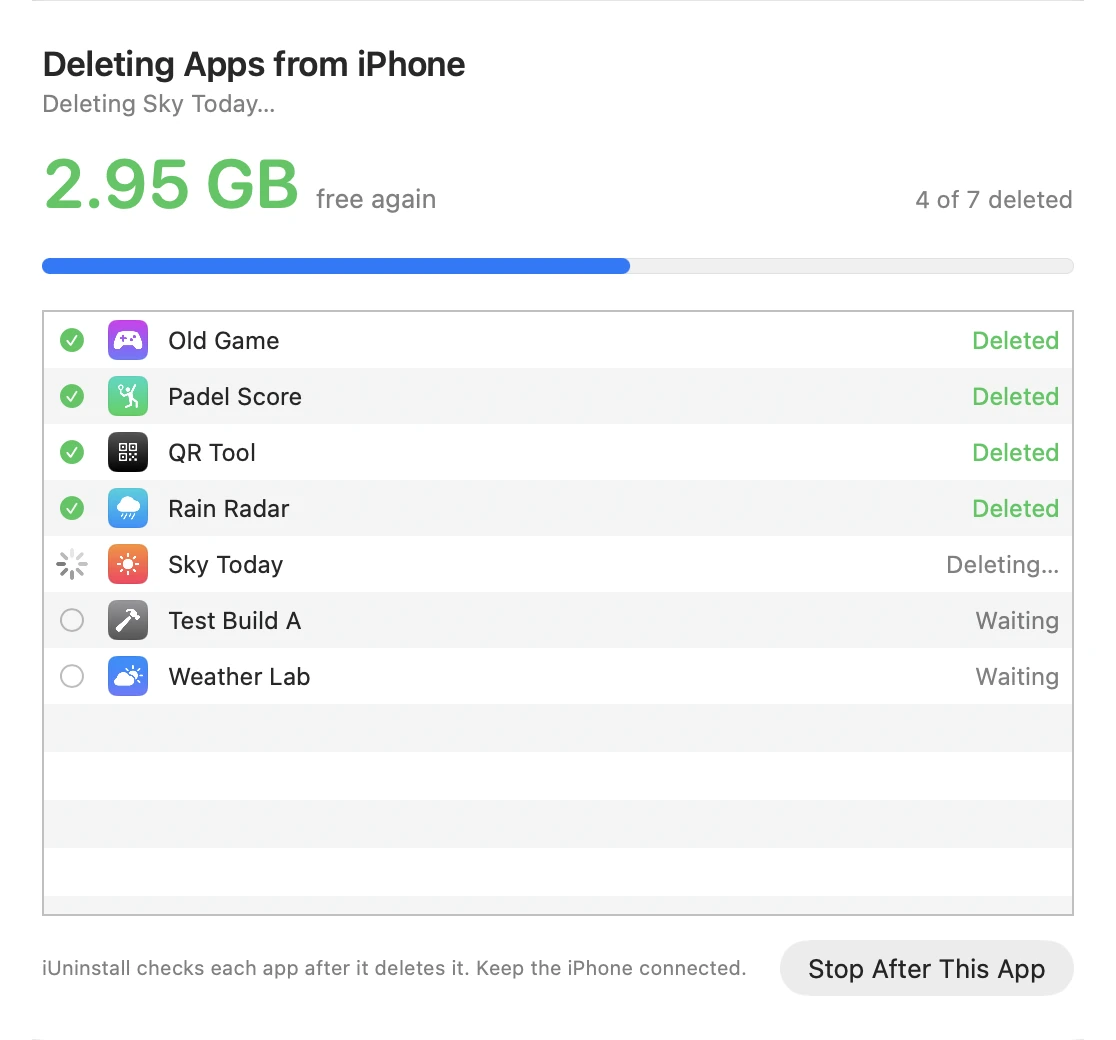
Während der Durchgang läuft, springt jede App auf „Deleted“, und die Summe der gelöschten Größe zählt hoch. Nach jeder App liest iUninstall die App-Liste des iPhone neu ein. „Deleted“ heißt also: Die App ist wirklich weg. Überlegst du es dir anders, klicke auf „Stop After This App“.
Alle Apps auf dem iPhone auf einmal löschen
So entfernst du jede App, die du installiert hast – ohne das iPhone zurückzusetzen:
- Schütze die Apps, die bleiben müssen, zum Beispiel Banking, Messenger und Apps für die Arbeit. Dafür gibt es „Protect This App“. Eine geschützte App wählt iUninstall nie aus.
- Klicke auf „Select All“. Die Taste zum Löschen zeigt die Zahl der Apps.
- Klicke auf „Delete N Apps“, prüfe die Liste und bestätige.
Dein iPhone wird dabei nicht gelöscht. Weg sind nur die ausgewählten Apps und ihre Daten auf dem iPhone. Fotos, Nachrichten und Einstellungen sind keine Apps – sie bleiben. Integrierte Apple-Apps stehen nicht in der Liste.
Die meisten wollen gar nicht jede App löschen, sondern die, die sie vergessen haben. Wähle dafür einen Filter. „Select All“ wählt dann nur die Apps in diesem Filter aus:
- „Not opened in 7 days“ (30 oder 90 Tage, wenn iUninstall mehr Verlauf hat): Apps ohne Nutzung in den Bildschirmzeit-Daten, die dein iPhone teilt.
- „Large data“: die Apps mit den meisten Daten.
- „No update in 2 years“ und „Not in App Store“: alte Apps, mit der optionalen App-Store-Abfrage.
Ist „Alle Inhalte & Einstellungen löschen“ dasselbe?
Nein. „Alle Inhalte & Einstellungen löschen“ entfernt alles auf dem iPhone: Apps, Fotos, Nachrichten und Einstellungen (iPhone – Benutzerhandbuch). Das ist für den Fall gedacht, dass du das iPhone weitergibst. Willst du nur Apps loswerden, nimm iUninstall und behalte den Rest.
Schnell viele Apps löschen: Warum der Computer schneller ist
Am iPhone braucht jede App drei bis vier Tipps: Lege den Finger auf die App, tippe auf „App entfernen“, dann auf „App löschen“ und zur Bestätigung auf „Löschen“ (iPhone – Benutzerhandbuch). Dann suchst du das nächste Symbol. Ein „Alle auswählen“ für Apps hat das iPhone nicht. Je mehr Apps weg sollen, desto mehr summiert sich das:
| Apps zum Löschen | Tipps am iPhone | Mit iUninstall |
|---|---|---|
| 10 | 30–40 | 10 Apps auswählen, einmal bestätigen |
| 20 | 60–80 | 20 Apps auswählen, einmal bestätigen |
| 50 | 150–200 | 50 Apps auswählen, einmal bestätigen |
| Alle | 3–4 pro App | „Select All“, einmal bestätigen |
Mit iUninstall siehst du außerdem, was du löschst. Jede App zeigt ihre Größe und – mit Bildschirmzeit, nur am Mac – wann du sie zuletzt geöffnet hast. So löschst du die richtigen Apps und nicht bloß die ersten Symbole, die dir begegnen.
Was du brauchst
- Einen Mac mit macOS 15 Sequoia oder neuer oder einen Windows-PC mit Windows 10 (1809) oder neuer oder Windows 11. Windows wird unterstützt.
- Unter Windows: die App „Apple Geräte“ aus dem Microsoft Store oder iTunes. Sie liefert den USB-Treiber.
- Dein iPhone und ein USB-Kabel.
- Das iPhone muss dem Computer vertrauen. Tippe auf „Vertrauen“, wenn das iPhone fragt.
- Optional, nur am Mac: Bildschirmzeit geräteübergreifend teilen, damit du siehst, wann du jede App zuletzt geöffnet hast. Mehr dazu: Ungenutzte Apps finden.
Der Scan ist kostenlos. Zum Löschen kaufst du iUninstall einmalig für 9,99 $ inkl. MwSt., abgerechnet in US-Dollar. Kein Abo. Zum Preis.
Kann ich mehrere Apps direkt am iPhone löschen?
Am iPhone löschst du Apps einzeln, und das iPhone fragt bei jeder App nach einer Bestätigung. Du kannst auch die Einstellungen öffnen, auf „Allgemein“ und dann auf „iPhone-Speicher“ tippen und dort eine App nach der anderen löschen (Apple Support). Für ein paar Apps reicht das. Für eine große Aufräumaktion spart dir ein Durchgang am Mac oder Windows-PC die vielen Wiederholungen. Mehr dazu: iPhone-Apps am Mac verwalten.
Häufige Fragen
Kann ich alle Apps auf einmal löschen, ohne das iPhone zurückzusetzen?
Ja – mit iUninstall. Schütze zuerst die Apps, die bleiben sollen, mit „Protect This App“. Klicke dann auf „Select All“, prüfe die Liste und bestätige. Gelöscht werden nur die ausgewählten Apps und ihre Daten. Fotos, Nachrichten und Einstellungen bleiben.
Werden beim Löschen auch die Daten der App gelöscht?
Ja. Die App und ihre Dokumente und Einstellungen auf dem iPhone verschwinden. Daten in iCloud bleiben erhalten. Die meisten Apps kannst du aus dem App Store wieder laden, und der Verlauf („History“) in iUninstall hat für jede gelöschte App einen Link. Die Daten einer App stellt der Verlauf nicht wieder her.
Wird beim Löschen einer App auch ihr Abo gekündigt?
Nein. Wenn du eine App löschst, werden ihre In-App-Abonnements nicht automatisch gekündigt (Apple Support). Zum Kündigen öffnest du auf dem iPhone die Einstellungen, tippst auf deinen Namen und dann auf „Abonnements“ (Apple Support).
Kann ich die vorinstallierten Apple-Apps löschen?
iUninstall listet die Apps, die du selbst installiert hast. Integrierte Apple-Apps stehen nicht in der Liste.
Ist das sicher?
iUninstall löscht nur die Apps, die du auswählst, und erst, nachdem du die Liste bestätigt hast. Geschützte Apps wählt es nie aus. Mehr dazu, wie iUninstall jede App löscht und prüft (Englisch).
Gibt es iUninstall auf Deutsch?
Die Oberfläche ist derzeit auf Englisch. Deshalb nennt diese Anleitung die Tasten mit ihrem englischen Namen, zum Beispiel „Select All“ und „Delete N Apps“.
Weiterlesen
Kann man iPhone-Apps schneller löschen? Ja – so geht’s
Ja. Lösche viele iPhone-Apps in einem Durchgang vom Mac oder Windows-PC aus, mit einer einzigen Bestätigung. Oder eine einzelne App mit vier Schritten am iPhone.
iPhone-Apps richtig löschen: Der beste Weg im Vergleich
Fünf Wege, iPhone-Apps zu löschen, im Vergleich. Zum echten Aufräumen zeigt iUninstall die Größe und – am Mac – die letzte Nutzung jeder App und löscht alle in einem Durchgang.
iPhone-Apps am Mac verwalten und löschen
Der Finder kann keine iPhone-Apps entfernen. iUninstall zeigt am Mac alle Apps deines iPhone und löscht die, die du auswählst.