
Ungenutzte Apps auf dem iPhone finden und löschen
Mit iUninstall findest du ungenutzte Apps auf deinem iPhone – die Apps, die du seit Wochen nicht geöffnet hast. Dein iPhone kann seine Bildschirmzeit-Daten mit deinem Mac teilen. iUninstall liest sie auf dem Mac – diese Funktion gibt es nur am Mac – und zeigt die Apps ohne erfasste Nutzung, zum Beispiel im Filter „Not opened in 7 days“. Wähle sie aus, bestätige einmal und lösche sie zusammen. Auch ohne Bildschirmzeit kannst du Apps löschen.
- Dauer
- Ein paar Minuten, einmalig. Die ersten Daten können einige Stunden brauchen
- Du brauchst
- Einen Mac (nur am Mac), Bildschirmzeit mit „Geräteübergreifend teilen“, denselben Apple Account auf iPhone und Mac
- Kosten
- Scan kostenlos · Löschen einmalig 9,99 $ inkl. MwSt.
Ungenutzte Apps finden: einmal einrichten
- Bildschirmzeit am iPhone teilen. Öffne auf dem iPhone die Einstellungen › Bildschirmzeit. Tippe unter iOS 27 auf „Bildschirmzeit verwalten“. Aktiviere „Geräteübergreifend teilen“.
- Bildschirmzeit am Mac teilen. Öffne auf dem Mac Systemeinstellungen › Bildschirmzeit und aktiviere „Geräteübergreifend teilen“. iPhone und Mac müssen denselben Apple Account verwenden.
- Festplattenvollzugriff erlauben. Öffne iUninstall. Die Einrichtung fragt nach dem Festplattenvollzugriff, weil macOS die Bildschirmzeit-Daten schützt. Aktiviere iUninstall unter Systemeinstellungen › Datenschutz & Sicherheit › Festplattenvollzugriff.
- Anschließen und scannen. Verbinde dein iPhone per Kabel und starte den Scan. Die ersten Bildschirmzeit-Daten können einige Stunden brauchen, bis sie auf dem Mac ankommen. In der Zwischenzeit kannst du schon Apps auswählen und löschen.
Zuletzt verwendete Apps anzeigen
Nach der Einrichtung zeigt iUninstall in der Spalte „Last Opened“, wann du jede App zuletzt geöffnet hast. Apple speichert diese Daten etwa 4 Wochen lang. iUninstall legt auf deinem Mac eine eigene Kopie an. Öffnest du iUninstall mindestens einmal alle 4 Wochen, wächst der Verlauf über 4 Wochen hinaus. Weiß iUninstall etwas nicht, sagt es das auch.
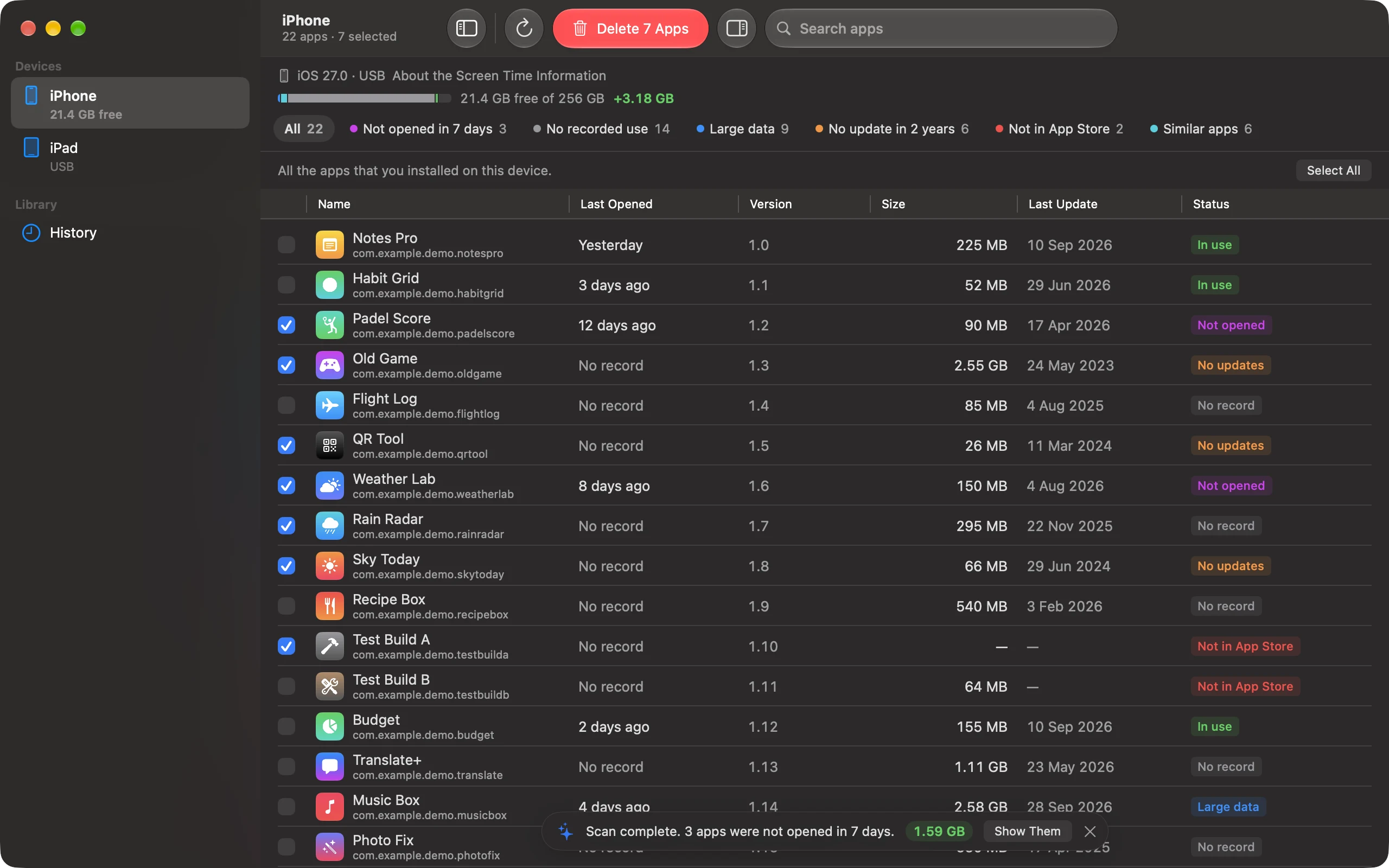
Die Filter für ungenutzte Apps
- „Not opened in N days“: Apps ohne Nutzung in diesem Zeitraum. iUninstall wählt den Zeitraum, den die Bildschirmzeit-Daten abdecken, zum Beispiel 7, 30 oder 90 Tage.
- „No recorded use“: Apps ohne Nutzung in den geteilten Bildschirmzeit-Daten. iUninstall nennt sie nicht „nie benutzt“, denn die Daten decken nur etwa 4 Wochen ab.
- „Large data“: die Apps, die am meisten Platz belegen. So holst du den meisten Speicher zurück.
Mit „Select All“ wählst du alle Apps im Filter aus und löschst sie in einem Durchgang. Wie das genau geht, steht in Mehrere oder alle iPhone-Apps auf einmal löschen.
Zeigt das iPhone selbst ungenutzte Apps an?
Die Bildschirmzeit auf dem iPhone zeigt dir die Apps, die du am meisten nutzt. Eine Liste der Apps, die du nicht öffnest, ist schwerer zu bekommen. Das iPhone kann mit „Unbenutzte Apps auslagern“ ungenutzte Apps automatisch entfernen, wenn der Speicher knapp wird. Welche Apps es entfernt, bestimmst du dabei aber nicht, und ihre Daten bleiben auf dem iPhone (iPhone – Benutzerhandbuch). iUninstall zeigt dir die Liste, und du entscheidest. Den Unterschied erklärt App auslagern oder löschen.
Keine Bildschirmzeit? Kein Problem.
Bildschirmzeit ist optional. Ohne sie zeigt iUninstall trotzdem alle deine Apps mit ihrer Größe, und du wählst die Apps selbst aus. Der Scan ist kostenlos. Das Löschen kostet einmalig 9,99 $ inkl. MwSt.. Die App ist auf Englisch.
Häufige Fragen
Wie lösche ich ungenutzte Apps auf dem iPhone?
Wähle in iUninstall den Filter „Not opened in N days“ oder „No recorded use“. Klicke auf „Select All“, prüfe die Liste und klicke auf „Delete N Apps“. Nach einer Bestätigung löscht iUninstall alle ausgewählten Apps nacheinander.
Brauche ich Bildschirmzeit, um Apps zu löschen?
Nein. Bildschirmzeit liefert nur das Datum der letzten Nutzung. Ohne sie zeigt iUninstall trotzdem alle deine Apps mit ihrer Größe, und du kannst jede davon löschen.
Geht das auch unter Windows?
Das Datum der letzten Nutzung nicht. Bildschirmzeit teilt das iPhone nur mit einem Mac. iUninstall für Windows zeigt jede App mit ihrer Größe und sortiert sie in Gruppen: Apps mit vielen Daten, lange nicht aktualisierte Apps, Apps, die nicht mehr im App Store sind, und ähnliche Apps. Dort kannst du Apps auswählen und in einem Durchgang löschen.
Wie weit reicht der Verlauf zurück?
Apple speichert etwa 4 Wochen Bildschirmzeit-Daten. iUninstall legt auf deinem Mac eine eigene Kopie an. Öffnest du iUninstall mindestens einmal alle 4 Wochen, reicht der Verlauf weiter als 4 Wochen zurück.
Verlassen meine Bildschirmzeit-Daten meinen Mac?
Nein. iUninstall liest sie auf deinem Mac und behält sie auf deinem Mac. Mehr dazu in der Datenschutzerklärung (Englisch).
Weiterlesen
Kann man iPhone-Apps schneller löschen? Ja – so geht’s
Ja. Lösche viele iPhone-Apps in einem Durchgang vom Mac oder Windows-PC aus, mit einer einzigen Bestätigung. Oder eine einzelne App mit vier Schritten am iPhone.
iPhone-Apps richtig löschen: Der beste Weg im Vergleich
Fünf Wege, iPhone-Apps zu löschen, im Vergleich. Zum echten Aufräumen zeigt iUninstall die Größe und – am Mac – die letzte Nutzung jeder App und löscht alle in einem Durchgang.
Mehrere oder alle iPhone-Apps auf einmal löschen
Wähle am Mac oder Windows-PC einige oder alle Apps deines iPhone aus und lösche sie in einem Durchgang – mit einer einzigen Bestätigung.