
Applications non utilisées sur iPhone : les trouver et les supprimer
Pour trouver les applications non utilisées sur iPhone, utilisez iUninstall sur votre Mac. Votre iPhone peut partager ses données Temps d'écran avec votre Mac. iUninstall les lit sur le Mac et liste les apps sans utilisation enregistrée, par exemple avec le filtre « Not opened in 7 days ». Cochez-les, confirmez une fois, et supprimez-les ensemble. Vous pouvez aussi supprimer des apps sans Temps d'écran. Le Temps d'écran fonctionne uniquement sur Mac. Sous Windows, iUninstall classe les apps par taille et par catégorie.
- Durée
- Quelques minutes de configuration, une seule fois. Les premières données peuvent mettre quelques heures à arriver
- Il vous faut
- Un Mac (le Temps d'écran ne fonctionne pas sous Windows), le partage de Temps d'écran activé, le même compte Apple sur l'iPhone et le Mac
- Prix
- Analyse gratuite · 9,99 $US TTC une seule fois pour supprimer
Voir la dernière utilisation de chaque app : la configuration
Vous faites ces réglages une seule fois.
- Partagez Temps d'écran depuis l'iPhone. Sur l'iPhone, ouvrez Réglages, touchez « Temps d'écran », puis « Gérer le temps d'écran », et activez « Partager entre les appareils ».
- Partagez Temps d'écran sur le Mac. Sur le Mac, ouvrez Réglages Système, cliquez sur « Temps d'écran », puis activez « Partager entre les appareils ». L'iPhone et le Mac doivent utiliser le même compte Apple.
- Autorisez l'accès complet au disque. Ouvrez iUninstall. Son guide de configuration (en anglais) demande l'accès complet au disque, car macOS protège les données Temps d'écran. Activez iUninstall dans Réglages Système › « Confidentialité et sécurité » › « Accès complet au disque ».
- Branchez l'iPhone et lancez l'analyse. Branchez l'iPhone avec un câble et lancez l'analyse. Les premières données Temps d'écran peuvent mettre quelques heures à arriver sur le Mac. En attendant, vous pouvez déjà sélectionner et supprimer des apps.
iUninstall affiche maintenant quand vous avez ouvert vos apps pour la dernière fois. Apple garde environ 4 semaines de ces données. iUninstall en garde sa propre copie sur votre Mac : l'historique dépasse donc 4 semaines si vous ouvrez iUninstall au moins une fois toutes les 4 semaines. Quand iUninstall ne sait pas, il le dit.
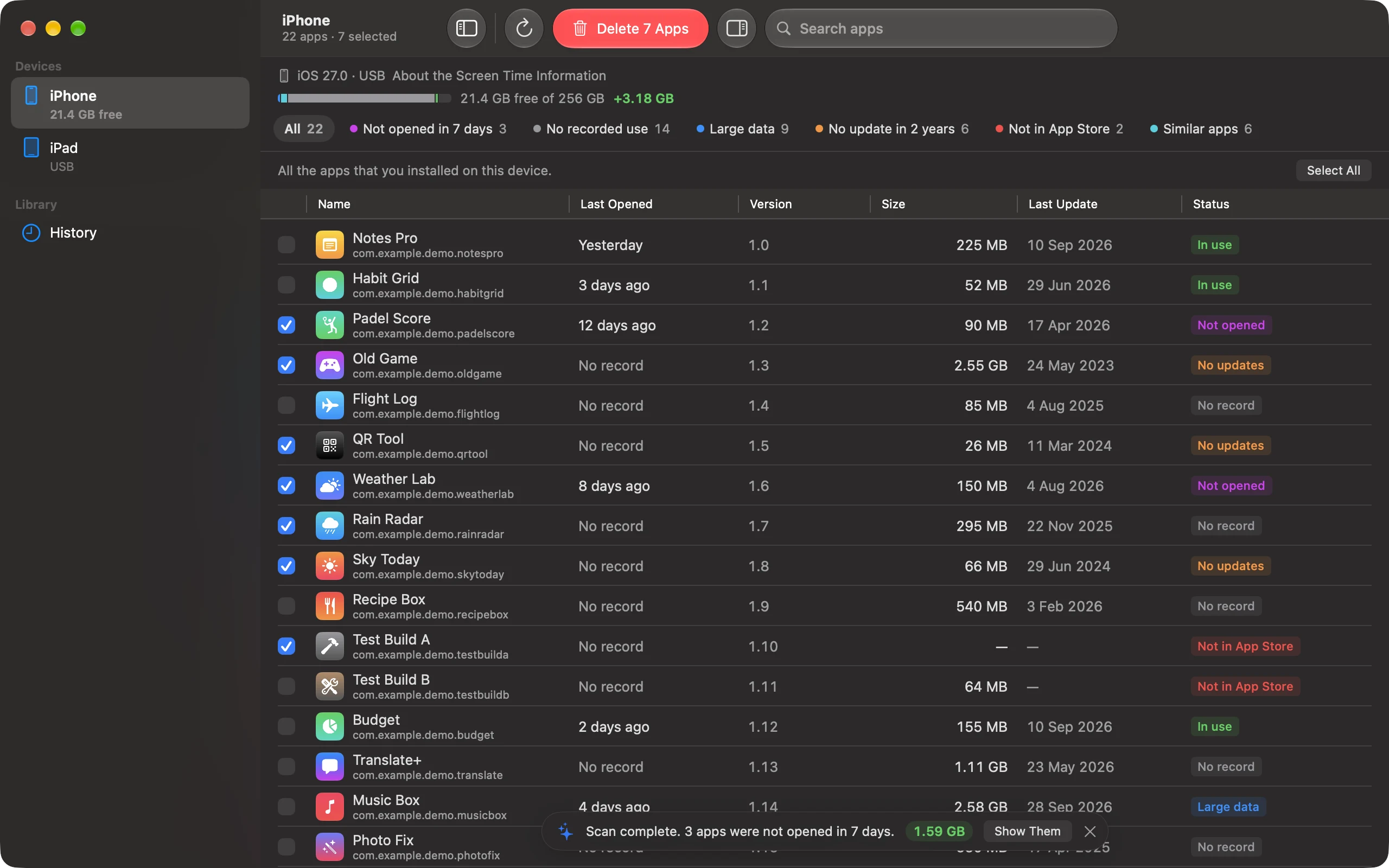
Les filtres qui trouvent les applications non utilisées
- « Not opened in N days » : les apps sans utilisation sur cette période. iUninstall choisit la période que les données Temps d'écran peuvent couvrir, par exemple 7, 30 ou 90 jours.
- « No recorded use » : les apps sans utilisation dans les données Temps d'écran partagées. iUninstall ne les dit pas « jamais utilisées », car les données ne couvrent qu'environ 4 semaines.
- « Large data » : les apps qui prennent le plus de place, pour récupérer le plus d'espace.
L'iPhone peut-il afficher les applications inutilisées ?
Temps d'écran sur l'iPhone montre les apps que vous utilisez le plus. La liste des apps que vous n'ouvrez pas est plus difficile à obtenir. L'iPhone peut aussi décharger automatiquement les apps inutilisées quand le stockage manque (Réglages › Apps › « App Store » › « Décharger les apps inutilisées »). Mais vous ne choisissez pas les apps qu'il retire, et il garde leurs données (Guide d'utilisation de l'iPhone). Voir la différence entre décharger et supprimer. iUninstall vous montre la liste, et c'est vous qui décidez.
Pas de Temps d'écran ? Aucun problème
Temps d'écran est facultatif. Sans lui, iUninstall affiche quand même toutes vos apps avec leur taille, et vous les cochez vous-même. L'interface d'iUninstall est en anglais. L'analyse est gratuite. La suppression coûte 9,99 $US TTC, une seule fois. Voir le prix.
Questions fréquentes
Comment supprimer les applications non utilisées sur iPhone ?
Dans iUninstall, choisissez le filtre « Not opened in N days » ou « No recorded use ». Cliquez sur « Select All », vérifiez la liste, puis confirmez une fois. iUninstall supprime ces apps l'une après l'autre.
Faut-il Temps d'écran pour supprimer des apps ?
Non. Temps d'écran ajoute seulement les dates de dernière ouverture. Sans lui, iUninstall liste quand même toutes vos apps avec leur taille, et vous pouvez supprimer n'importe laquelle.
Jusqu'à quand iUninstall peut-il remonter ?
Apple garde environ 4 semaines de données Temps d'écran. iUninstall en garde sa propre copie sur votre Mac. L'historique dépasse donc 4 semaines si vous ouvrez iUninstall au moins une fois toutes les 4 semaines.
Puis-je voir la dernière utilisation des apps sous Windows ?
Non. Le partage de Temps d'écran fonctionne uniquement avec un Mac. Sous Windows, iUninstall affiche la taille de chaque app et les classe par catégorie (données volumineuses, pas mises à jour depuis longtemps, absentes de l'App Store, apps similaires). Vous pouvez ensuite les supprimer d'un coup.
Mes données Temps d'écran quittent-elles mon Mac ?
Non. iUninstall les lit sur votre Mac et les garde sur votre Mac. Voir la politique de confidentialité (en anglais).
À lire aussi
Peut-on supprimer rapidement des applications sur iPhone ?
Oui. Supprimez beaucoup d'apps iPhone en une fois depuis votre Mac ou votre PC Windows, avec une seule confirmation. Ou supprimez une app en quatre gestes sur l'iPhone.
Comment supprimer des applications sur iPhone : la méthode la plus efficace
Cinq façons de supprimer des apps iPhone, comparées. Pour un vrai tri, iUninstall affiche la taille et la dernière utilisation de chaque app, et les supprime en une fois.
Comment supprimer toutes les applications iPhone d'un coup
Sur votre Mac ou votre PC Windows, cochez plusieurs ou toutes les apps de votre iPhone, et supprimez-les en une seule fois avec une seule confirmation.