iPhone-Apps am Mac verwalten und löschen
Mit iUninstall verwaltest du deine iPhone-Apps am Mac und löschst sie direkt von dort. Die App zeigt alle Apps deines angeschlossenen iPhone in einer Liste, mit App-Größe und Datengröße. Wähle die Apps aus, die weg sollen, und bestätige einmal. iUninstall löscht sie nacheinander vom iPhone.
- Dauer
- Ein paar Minuten für Installation und Scan
- Du brauchst
- Ein Mac mit macOS 15 Sequoia oder neuer oder ein Windows-PC mit Windows 10 (1809) oder neuer, dein iPhone, ein USB-Kabel
- Kosten
- Scan kostenlos · Löschen einmalig 9,99 $ inkl. MwSt.
iPhone-Apps am Mac verwalten: Schritt für Schritt
- iUninstall installieren. Öffne den Download und ziehe iUninstall in den Ordner „Programme“.
- iPhone anschließen. Verbinde es per USB-Kabel und entsperre es. Fragt das iPhone „Diesem Computer vertrauen?“, tippe auf „Vertrauen“.
- Apps durchsehen. iUninstall zeigt jede App mit Symbol, Version, App-Größe und Datengröße.
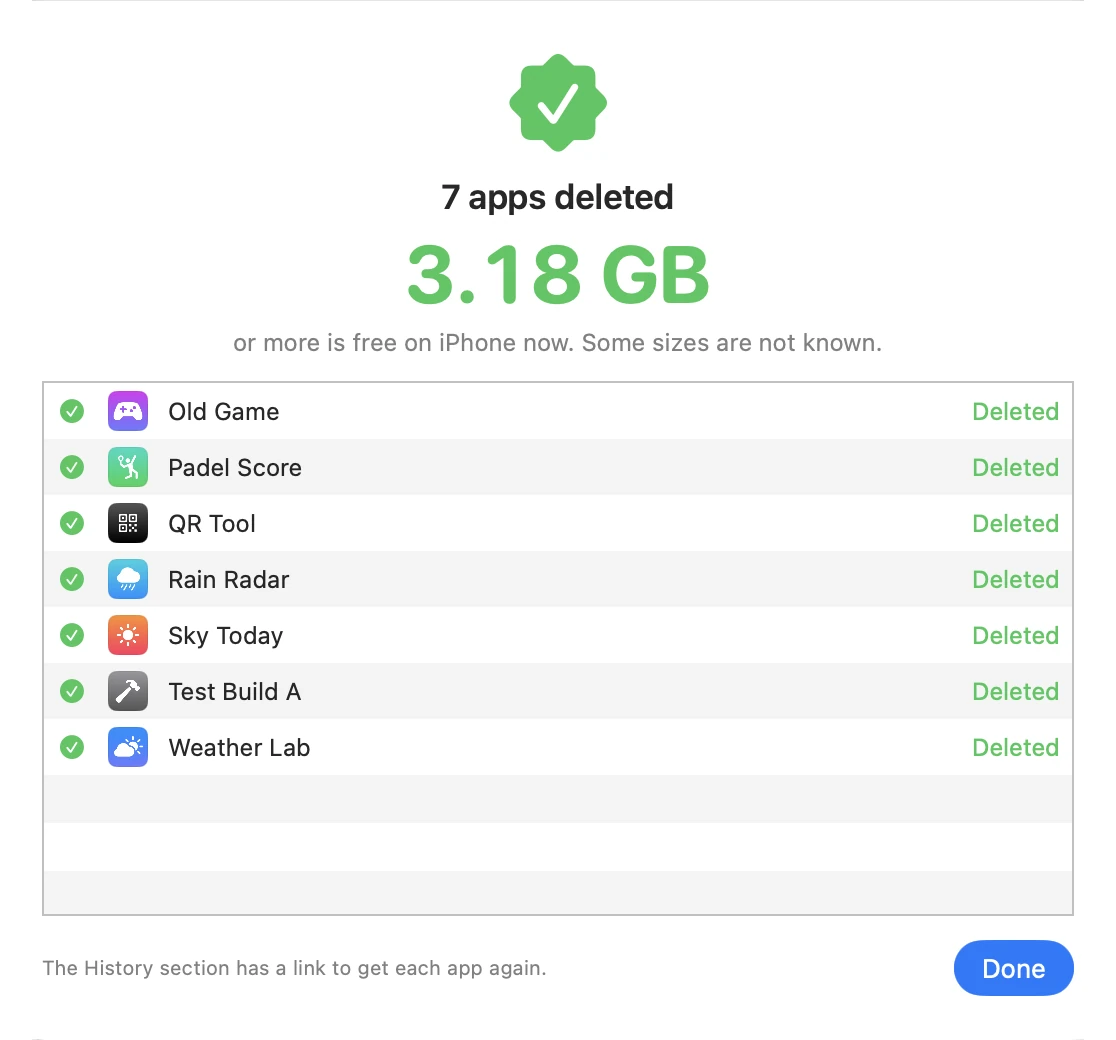
- Auswählen und löschen. Hake die Apps an, klicke auf „Delete N Apps“ und bestätige die Liste.
Kann der Finder iPhone-Apps löschen?
Mit dem Finder synchronisierst du Musik, Filme, TV-Sendungen, Podcasts, Hörbücher, Bücher, Fotos, Kontakte und Kalender mit dem iPhone (Apple Support). Apps stehen nicht auf dieser Liste, und eine Option zum Entfernen einer App vom iPhone hat der Finder nicht. iUninstall bringt diese Option auf deinen Mac.
Warum iPhone-Apps am Mac löschen?
- Großer Bildschirm, echte Liste. Sortiere nach Größe, nach Name oder – mit Bildschirmzeit am Mac – nach dem Tag, an dem du die App zuletzt geöffnet hast.
- Ein Durchgang. Lösche so viele Apps, wie du auswählst, mit einer einzigen Bestätigung.
- Fakten vor dem Löschen. Du siehst App-Größe und Datengröße jeder App und den freien Speicher des iPhone.
- Ein Protokoll. Der Verlauf („History“) listet jede gelöschte App mit einem Link zum erneuten Laden.
Mehr als ein paar Apps? Hier steht, wie du mehrere oder alle iPhone-Apps auf einmal löschst.
Was du brauchst
- Einen Mac mit macOS 15 Sequoia oder neuer. Oder einen Windows-PC mit Windows 10 (1809) oder neuer oder Windows 11. Was du unter Windows zusätzlich brauchst, steht unten in den Fragen.
- Ein iPhone und ein USB-Kabel. iUninstall ist mit iOS 27 getestet.
- Zum Löschen keine Bildschirmzeit-Einrichtung und keinen Festplattenvollzugriff. Die brauchst du nur für das optionale Datum der letzten Nutzung.
- Am Mac kein iTunes, und nie Xcode oder einen Jailbreak.
Download und Scan sind kostenlos. Das Löschen kostet einmalig 9,99 $ inkl. MwSt.. Die App ist auf Englisch. Zum Preis.
Häufige Fragen
Wie kann ich iPhone-Apps am Mac verwalten?
Mit iUninstall. Die App zeigt alle Apps, die du auf dem iPhone installiert hast, in einer Liste. Du sortierst sie nach Größe, Name oder – mit Bildschirmzeit, nur am Mac – nach der letzten Nutzung, wählst die überflüssigen aus und löschst sie in einem Durchgang.
Brauche ich iTunes, Xcode oder einen Jailbreak?
Am Mac nicht. iUninstall verbindet sich mit dem iPhone auf dieselbe Weise wie dein Mac für den Finder. Du brauchst nur das Kabel und die Bestätigung „Vertrauen“ auf dem iPhone. Xcode oder einen Jailbreak brauchst du nie.
Kann ich iPhone-Apps auch an einem Windows-PC löschen?
Ja. iUninstall unterstützt Windows: Windows 10 (1809) oder neuer oder Windows 11. Auf dem PC muss die App „Apple Geräte“ aus dem Microsoft Store oder iTunes installiert sein, denn sie liefert den USB-Treiber. Unter Windows siehst du jede App mit ihrer Größe. Das Datum der letzten Nutzung aus der Bildschirmzeit gibt es nur am Mac.
Ist iUninstall kostenlos?
Download und Scan sind kostenlos. Der Scan zeigt alle deine Apps mit ihrer Größe. Das Löschen kostet einmalig 9,99 $ inkl. MwSt., abgerechnet in US-Dollar. Es gibt kein Abo.
Kann ich eine gelöschte App zurückholen?
Ja, wenn die App noch im App Store ist. Lade sie auf dem iPhone neu. Der Verlauf („History“) in iUninstall hat für jede gelöschte App einen Link. Die Daten der App kommen nicht zurück.
Ist iUninstall auf Deutsch?
Die Oberfläche ist derzeit auf Englisch. Die Bedienung ist kurz: Apps auswählen, auf „Delete N Apps“ klicken, bestätigen.
Weiterlesen
Kann man iPhone-Apps schneller löschen? Ja – so geht’s
Ja. Lösche viele iPhone-Apps in einem Durchgang vom Mac oder Windows-PC aus, mit einer einzigen Bestätigung. Oder eine einzelne App mit vier Schritten am iPhone.
iPhone-Apps richtig löschen: Der beste Weg im Vergleich
Fünf Wege, iPhone-Apps zu löschen, im Vergleich. Zum echten Aufräumen zeigt iUninstall die Größe und – am Mac – die letzte Nutzung jeder App und löscht alle in einem Durchgang.
Mehrere oder alle iPhone-Apps auf einmal löschen
Wähle am Mac oder Windows-PC einige oder alle Apps deines iPhone aus und lösche sie in einem Durchgang – mit einer einzigen Bestätigung.