
Gérer les applications iPhone sur Mac : voir et supprimer vos apps
Pour gérer les applications iPhone sur Mac, utilisez iUninstall. Cette app pour Mac affiche toutes les apps de l'iPhone branché dans une seule liste, avec la taille de chaque app et de ses données. Cochez les apps à retirer, confirmez une fois, et iUninstall les supprime de l'iPhone l'une après l'autre.
- Durée
- Quelques minutes pour installer et analyser
- Il vous faut
- Un Mac avec macOS 15 Sequoia ou version ultérieure, votre iPhone, un câble USB
- Prix
- Analyse gratuite · 9,99 $US TTC une seule fois pour supprimer
Gérer les applications iPhone sur Mac, étape par étape
- Installez iUninstall. Ouvrez le fichier téléchargé, puis faites glisser iUninstall dans le dossier Applications. L'interface de l'app est en anglais.
- Branchez votre iPhone. Utilisez un câble USB. Déverrouillez l'iPhone. S'il vous demande de faire confiance à cet ordinateur, touchez « Se fier ».
- Passez vos apps en revue. iUninstall affiche chaque app avec son icône, sa version, sa taille et la taille de ses données.
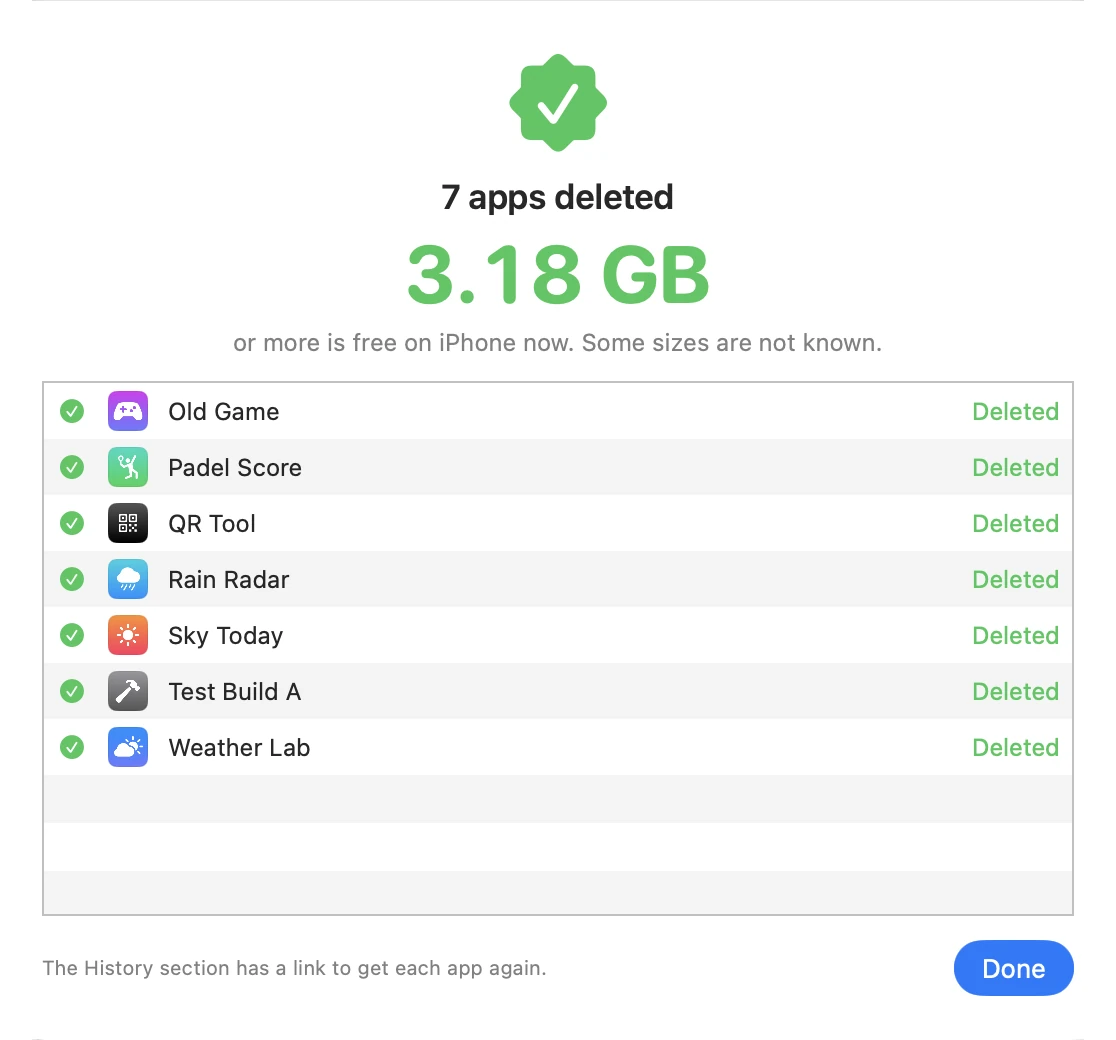
- Cochez et supprimez. Cochez les apps, cliquez sur « Delete N Apps », puis confirmez la liste.
Le Finder peut-il supprimer des apps iPhone ?
Le Finder de votre Mac synchronise avec l'iPhone la musique, les films, les séries TV, les podcasts, les livres, les photos, les contacts et les calendriers (Assistance Apple). Les apps ne sont pas dans cette liste, et le Finder n'a aucune option pour retirer une app de l'iPhone. iUninstall ajoute cette option à votre Mac.
Pourquoi supprimer les apps iPhone depuis le Mac ?
- Un grand écran et une vraie liste. Triez par taille, par nom ou, avec Temps d'écran, par date de dernière ouverture.
- Une seule suppression groupée. Supprimez toutes les apps que vous cochez avec une seule confirmation.
- Les chiffres avant de supprimer. Voyez la taille de chaque app et de ses données, et l'espace libre de l'iPhone.
- Une trace. L'historique (« History ») liste chaque app supprimée, avec un lien pour la retélécharger.
Pour supprimer beaucoup d'apps à la fois, lisez aussi comment supprimer toutes les applications iPhone d'un coup.
De quoi avez-vous besoin ?
- Un Mac avec macOS 15 Sequoia ou version ultérieure.
- Un iPhone et un câble USB. iUninstall est testé avec iOS 27.
- Pour supprimer des apps, ni Temps d'écran ni l'accès complet au disque ne sont nécessaires. Ils servent seulement aux dates de dernière ouverture, qui sont facultatives.
- Ni iTunes, ni Xcode, ni jailbreak.
L'interface d'iUninstall est en anglais. Le téléchargement et l'analyse sont gratuits. La suppression coûte 9,99 $US TTC, une seule fois. Voir le prix.
Questions fréquentes
Faut-il iTunes, Xcode ou un jailbreak pour gérer les applications iPhone sur Mac ?
Non. iUninstall se connecte à l'iPhone de la même façon que votre Mac le fait pour le Finder. Il vous faut seulement le câble et la confirmation « Se fier » sur l'iPhone.
iUninstall est-il gratuit ?
Le téléchargement et l'analyse sont gratuits. L'analyse affiche toutes vos apps avec leur taille. Pour supprimer, vous payez 9,99 $US TTC une seule fois. Il n'y a pas d'abonnement. Le paiement se fait en dollars US.
Peut-on récupérer une app supprimée ?
Oui, si l'app est toujours dans l'App Store. Retéléchargez-la sur l'iPhone. L'historique d'iUninstall (« History ») garde un lien vers chaque app supprimée. Les données de l'app ne sont pas restaurées.
iUninstall fonctionne-t-il sur un PC Windows ?
Non. iUninstall est une app pour Mac. Windows n'est pas pris en charge.
À lire aussi
Comment supprimer toutes les applications iPhone d'un coup
Sur votre Mac, cochez plusieurs ou toutes les apps de votre iPhone, et supprimez-les en une seule fois avec une seule confirmation.
Applications non utilisées sur iPhone : les trouver et les supprimer
Grâce aux données Temps d'écran que votre iPhone partage avec votre Mac, repérez les apps que vous n'avez pas ouvertes depuis des semaines.
Décharger l'app sur iPhone, c'est quoi ? Décharger ou supprimer
« Décharger l'app » garde les données de l'app. « Supprimer l'app » retire l'app et ses données. Voici celle qui libère le plus d'espace.