
Comment supprimer des applications sur iPhone : la méthode la plus efficace
La méthode la plus efficace pour supprimer des applications sur iPhone, c'est de les supprimer d'un coup depuis votre ordinateur avec iUninstall. iUninstall fonctionne sur votre Mac ou votre PC Windows. Il liste chaque app de votre iPhone avec sa taille : vous voyez tout de suite les apps qui prennent le plus de place. Vous sélectionnez les apps, vous confirmez une seule fois, et iUninstall les supprime en vérifiant chacune. Pour une ou deux apps, l'écran d'accueil de l'iPhone suffit.
- Le mieux pour beaucoup d'apps
- iUninstall sur un Mac ou un PC Windows
- Le mieux pour une app
- L'écran d'accueil ou la bibliothèque d'apps
- Le plus d'espace récupéré
- Supprimer, pas décharger
Les 5 méthodes pour supprimer des applications sur iPhone, comparées
| Méthode | Idéale pour | Plusieurs apps d'un coup | Affiche la taille | Supprime les données |
|---|---|---|---|---|
| iUninstall (Mac ou PC Windows) | Un grand tri de vos apps | Oui, une seule confirmation | Oui, taille de l'app et des données | Oui |
| Écran d'accueil ou bibliothèque d'apps | Une app | Non | Non | Oui |
| Réglages › Général › « Stockage de l'iPhone » | Une app volumineuse | Non | Oui | Oui |
| « Décharger l'app » | Une app que vous utiliserez de nouveau | Non, mais il existe une option automatique | Oui | Non, les données restent |
| « Effacer contenu et réglages » | Une réinitialisation avant de donner l'iPhone | Tout est effacé | Non | Oui, toutes les données de l'iPhone |
Sources : Guide d'utilisation de l'iPhone : Supprimer ou effacer des apps et Assistance Apple : Vérifier l'espace de stockage sur votre iPhone et iPad.
Pourquoi iUninstall est la méthode la plus efficace
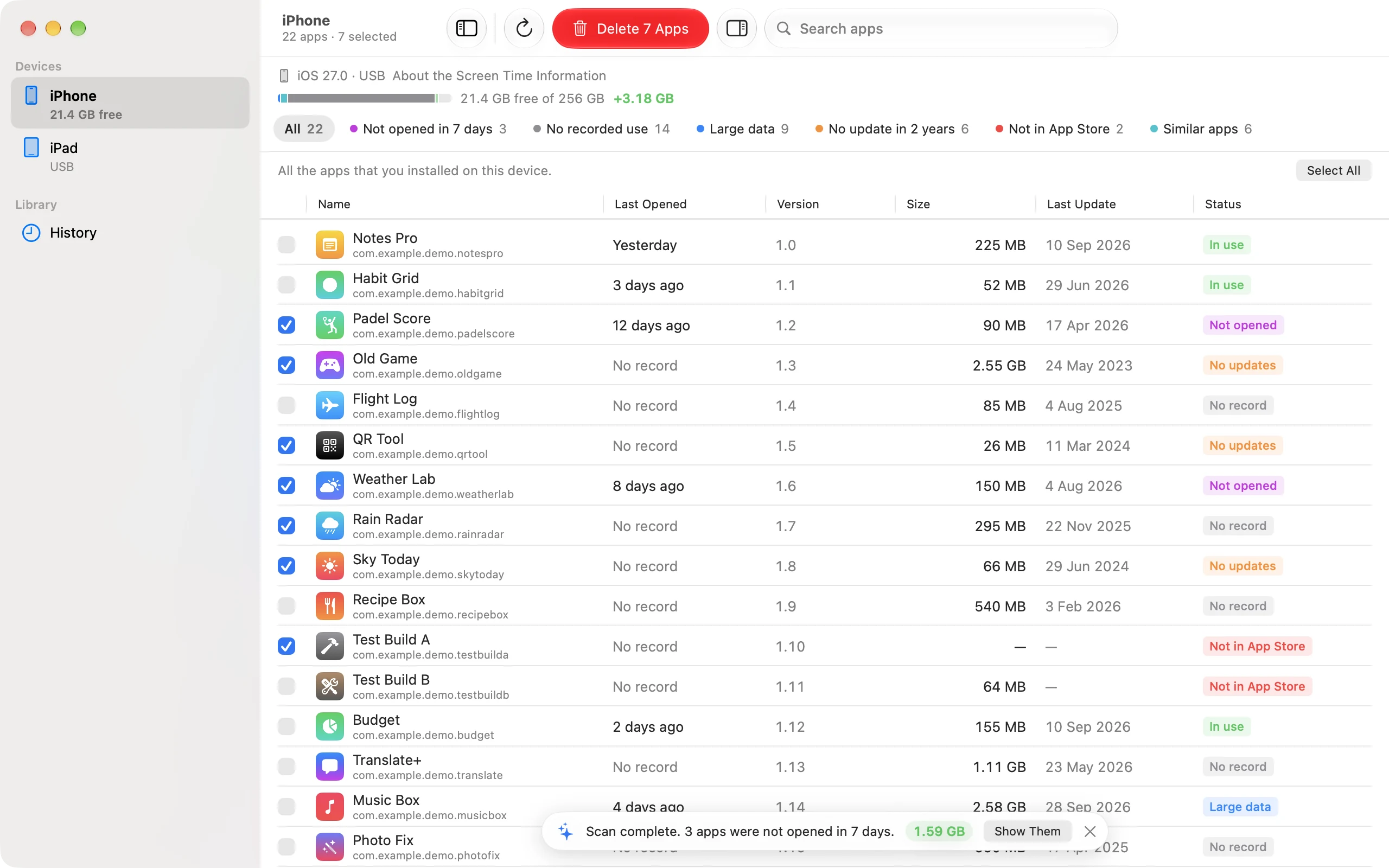
Un tri efficace se fait en deux temps. D'abord, trouver les bonnes apps. Ensuite, les supprimer sans enchaîner des dizaines de gestes. iUninstall fait les deux sur un seul écran :
- Une seule confirmation pour toute la liste. Sur l'iPhone, chaque app demande sa propre confirmation. Dans iUninstall, vous confirmez la liste une fois, puis la suppression se fait sans vous.
- Vous voyez la taille avant de supprimer. Chaque app affiche la taille de l'app et la taille de ses données. Vous commencez donc par les apps qui libèrent le plus d'espace.
- Vous retrouvez les apps oubliées. Des filtres affichent les apps que vous n'avez pas ouvertes depuis 7, 30 ou 90 jours (sur Mac, avec le partage de Temps d'écran), les apps aux données volumineuses et les apps sans mise à jour depuis 2 ans.
- « Deleted » veut dire supprimée. Après chaque app, iUninstall relit la liste des apps de l'iPhone. Une app passe à « Deleted » seulement quand elle a vraiment disparu.
- Sûr par conception. Rien n'est sélectionné au départ. Vous pouvez protéger des apps avec « Protect This App » : elles ne sont jamais sélectionnées. Les apps Apple intégrées ne figurent pas dans la liste.
- Un seul prix, sans abonnement. L'analyse est gratuite. La suppression coûte 9,99 $US TTC, une seule fois, sur 3 ordinateurs au maximum.
- Confidentiel. Aucun compte. La liste de vos apps reste sur votre ordinateur.
Comment supprimer des applications iPhone avec iUninstall
- Branchez votre iPhone. Ouvrez iUninstall sur votre Mac (macOS 15 Sequoia ou version ultérieure) ou votre PC Windows (Windows 10 (1809) ou version ultérieure, ou Windows 11), puis branchez l'iPhone avec un câble USB. Si l'iPhone le demande, touchez « Se fier ».
- Triez ou filtrez la liste. iUninstall liste chaque app que vous avez installée, avec la taille de l'app et la taille de ses données. Triez par taille, ou cliquez sur un filtre comme « Large data » (données volumineuses) ou « Not opened in 30 days » (pas ouvertes depuis 30 jours).
- Sélectionnez les apps. Cochez les apps dont vous n'avez plus besoin, ou cliquez sur « Select All » dans un filtre. Les apps protégées ne sont jamais sélectionnées.
- Supprimez et confirmez une seule fois. Cliquez sur « Delete N Apps », relisez la liste, puis confirmez. iUninstall supprime les apps l'une après l'autre et vérifie que chacune a bien disparu.
Pour le guide complet, avec « Select All » et les filtres, lisez comment supprimer toutes les applications iPhone d'un coup.
Les méthodes intégrées à l'iPhone, et quand les utiliser
Écran d'accueil ou bibliothèque d'apps
Maintenez le doigt sur l'app, touchez « Supprimer l'app », touchez de nouveau « Supprimer l'app », puis touchez « Supprimer » pour confirmer (Guide d'utilisation de l'iPhone). C'est la méthode la plus rapide pour une seule app. Pour dix apps ou plus, vous répétez les mêmes gestes pour chaque app, et vous devez retrouver chaque icône. Attention : « Supprimer de l'écran d'accueil » déplace seulement l'app vers la bibliothèque d'apps. L'app n'est pas supprimée définitivement de l'iPhone.
« Stockage de l'iPhone » dans Réglages
Ouvrez Réglages, touchez Général, puis « Stockage de l'iPhone ». La liste affiche vos apps avec l'espace qu'elles occupent. Touchez une app, puis « Supprimer l'app ». Cette liste vous aide à repérer les apps volumineuses, mais vous supprimez toujours une app à la fois.
Décharger l'app
« Décharger l'app » retire l'app mais garde ses documents et ses données. Vous récupérez donc moins d'espace qu'avec la suppression. Utilisez-la pour une app que vous utiliserez de nouveau. Lisez décharger ou supprimer une app pour bien comprendre la différence.
Effacer contenu et réglages
Cette option efface tout l'iPhone, y compris vos photos et vos messages. Ce n'est pas une façon de trier vos apps. Réservez-la au moment où vous vendez ou donnez l'iPhone.
Conseils pour un tri efficace
- Commencez par le filtre « Large data ». Souvent, quelques apps gardent l'essentiel des données.
- Supprimez, ne déchargez pas, les apps dont vous n'avez plus besoin. La suppression libère aussi l'espace de leurs données.
- Protégez les apps à garder, par exemple votre banque et vos apps de travail, avant de cliquer sur « Select All ».
- Résiliez d'abord les abonnements. La suppression d'une app ne résilie pas son abonnement (Assistance Apple).
- Recommencez tous les quelques mois. Le filtre « Not opened in 90 days » affiche les apps que vous n'utilisez plus depuis le dernier tri. Voir comment trouver les applications non utilisées.
Questions fréquentes
Quelle est la meilleure application pour supprimer des apps sur iPhone ?
iUninstall est le meilleur choix pour supprimer beaucoup d'apps iPhone. Il fonctionne sur votre Mac ou votre PC Windows, affiche la taille de chaque app et supprime toutes les apps que vous sélectionnez après une seule confirmation. L'analyse est gratuite. La suppression coûte 9,99 $US TTC, une seule fois.
Quelle est la façon la plus simple de supprimer des applications sur iPhone ?
Pour une app, maintenez le doigt sur l'app sur l'écran d'accueil, touchez « Supprimer l'app », touchez de nouveau « Supprimer l'app », puis touchez « Supprimer ». Pour beaucoup d'apps, iUninstall est plus simple : vous cochez les apps dans une seule liste sur votre ordinateur, puis vous confirmez une fois.
Supprimer des applications libère-t-il de la place sur l'iPhone ?
Oui. Supprimer une app libère l'espace de l'app et de ses données sur l'iPhone. « Décharger l'app » libère seulement la taille de l'app, car les données restent. L'espace de stockage disponible peut mettre un peu de temps à se mettre à jour (Guide d'utilisation de l'iPhone).
Vaut-il mieux décharger ou supprimer une application ?
Supprimez une app dont vous n'avez plus besoin : vous récupérez plus d'espace. Déchargez une app que vous utiliserez de nouveau et dont vous voulez garder les données. Voir décharger ou supprimer.
Faut-il jailbreaker l'iPhone ?
Non. iUninstall se connecte à l'iPhone avec le même protocole USB que votre ordinateur utilise pour le Finder ou l'app Appareils Apple. Ni jailbreak, ni Xcode, ni app à installer sur l'iPhone.
Peut-on récupérer une application supprimée ?
Oui, si l'app est toujours dans l'App Store. L'historique d'iUninstall (« History ») garde un lien vers l'App Store pour chaque app supprimée. Les données que l'app gardait sur l'iPhone ne reviennent pas. Les données stockées sur iCloud sont conservées.
À lire aussi
Peut-on supprimer rapidement des applications sur iPhone ?
Oui. Supprimez beaucoup d'apps iPhone en une fois depuis votre Mac ou votre PC Windows, avec une seule confirmation. Ou supprimez une app en quatre gestes sur l'iPhone.
Comment supprimer toutes les applications iPhone d'un coup
Sur votre Mac ou votre PC Windows, cochez plusieurs ou toutes les apps de votre iPhone, et supprimez-les en une seule fois avec une seule confirmation.
Gérer les applications iPhone sur Mac : voir et supprimer vos apps
Le Finder ne supprime pas les apps iPhone. iUninstall affiche toutes les apps de votre iPhone sur le Mac et supprime celles que vous cochez.