iPhone-Apps richtig löschen: Der beste Weg im Vergleich
Am besten löschst du iPhone-Apps in einem Durchgang vom Computer aus – mit iUninstall. iUninstall läuft auf deinem Mac oder Windows-PC. Es zeigt jede App auf deinem iPhone mit ihrer Größe, so siehst du sofort, welche Apps den meisten Speicher belegen. Du wählst die Apps aus, bestätigst einmal, und iUninstall löscht sie und prüft jede einzelne. Für ein oder zwei Apps reicht der Home-Bildschirm am iPhone.
- Am besten für viele Apps
- iUninstall am Mac oder Windows-PC
- Am besten für eine App
- Home-Bildschirm oder App-Mediathek
- Mehr Speicher zurück
- Löschen, nicht auslagern
Die 5 Wege, iPhone-Apps zu löschen, im Vergleich
| Methode | Am besten für | Viele Apps auf einmal | Zeigt die Größe | Löscht die Daten |
|---|---|---|---|---|
| iUninstall (Mac oder Windows-PC) | Viele Apps aufräumen | Ja, eine Bestätigung | Ja, App- und Datengröße | Ja |
| Home-Bildschirm oder App-Mediathek | Eine App | Nein | Nein | Ja |
| Einstellungen › Allgemein › iPhone-Speicher | Eine große App | Nein | Ja | Ja |
| „App auslagern“ | Eine App, die du wieder nutzt | Nein, aber es gibt eine automatische Option | Ja | Nein, die Daten bleiben |
| „Alle Inhalte & Einstellungen löschen“ | Zurücksetzen, bevor du das iPhone weitergibst | Es löscht alles | Nein | Ja, alle Daten auf dem iPhone |
Quellen: iPhone – Benutzerhandbuch: Apps entfernen oder löschen und Apple Support: Speicherplatz auf dem iPhone und iPad überprüfen.
Warum iUninstall der effektivste Weg ist
Gutes Aufräumen hat zwei Teile: Du musst die richtigen Apps finden, und du musst sie löschen, ohne endlos zu tippen. iUninstall erledigt beides auf einem Bildschirm:
- Eine Bestätigung für alle. Am iPhone braucht jede App ihre eigene Bestätigung. In iUninstall bestätigst du die Liste einmal, danach läuft der Durchgang ohne dich.
- Du siehst die Größe vor dem Löschen. Jede App zeigt ihre App-Größe und ihre Datengröße. So fängst du mit den Apps an, die am meisten Speicher freigeben.
- Du findest die Apps, die du vergessen hast. Filter zeigen die Apps, die du seit 7, 30 oder 90 Tagen nicht geöffnet hast (am Mac, mit geteilter Bildschirmzeit), die Apps mit vielen Daten („Large data“) und die Apps ohne Update seit 2 Jahren („No update in 2 years“).
- „Deleted“ heißt wirklich gelöscht. Nach jeder App liest iUninstall die App-Liste des iPhone neu ein. Eine App zeigt „Deleted“ erst, wenn sie wirklich weg ist.
- Sicher von Anfang an. Zu Beginn ist nichts ausgewählt. Mit „Protect This App“ schützt du Apps, dann wählt iUninstall sie nie aus. Integrierte Apple-Apps stehen nicht in der Liste.
- Ein Preis, kein Abo. Der Scan ist kostenlos. Das Löschen kostet einmalig 9,99 $ inkl. MwSt., für bis zu 3 Computer.
- Privat. Kein Konto. Deine App-Liste bleibt auf deinem Computer.
So löschst du iPhone-Apps mit iUninstall
- iPhone anschließen. Öffne iUninstall auf deinem Mac (macOS 15 Sequoia oder neuer) oder Windows-PC (Windows 10 (1809) oder neuer oder Windows 11) und verbinde das iPhone per USB-Kabel. Fragt das iPhone „Diesem Computer vertrauen?“, tippe auf „Vertrauen“.
- Liste sortieren oder filtern. iUninstall zeigt jede App, die du installiert hast, mit App-Größe und Datengröße. Sortiere nach Größe oder klicke auf einen Filter wie „Large data“ oder „Not opened in 30 days“.
- Apps auswählen. Hake die Apps an, die du nicht brauchst, oder klicke in einem Filter auf „Select All“. Geschützte Apps („Protected“) wählt iUninstall nie aus.
- Löschen und einmal bestätigen. Klicke auf „Delete N Apps“, prüfe die Liste und bestätige. iUninstall löscht die Apps nacheinander und prüft, ob jede wirklich weg ist.
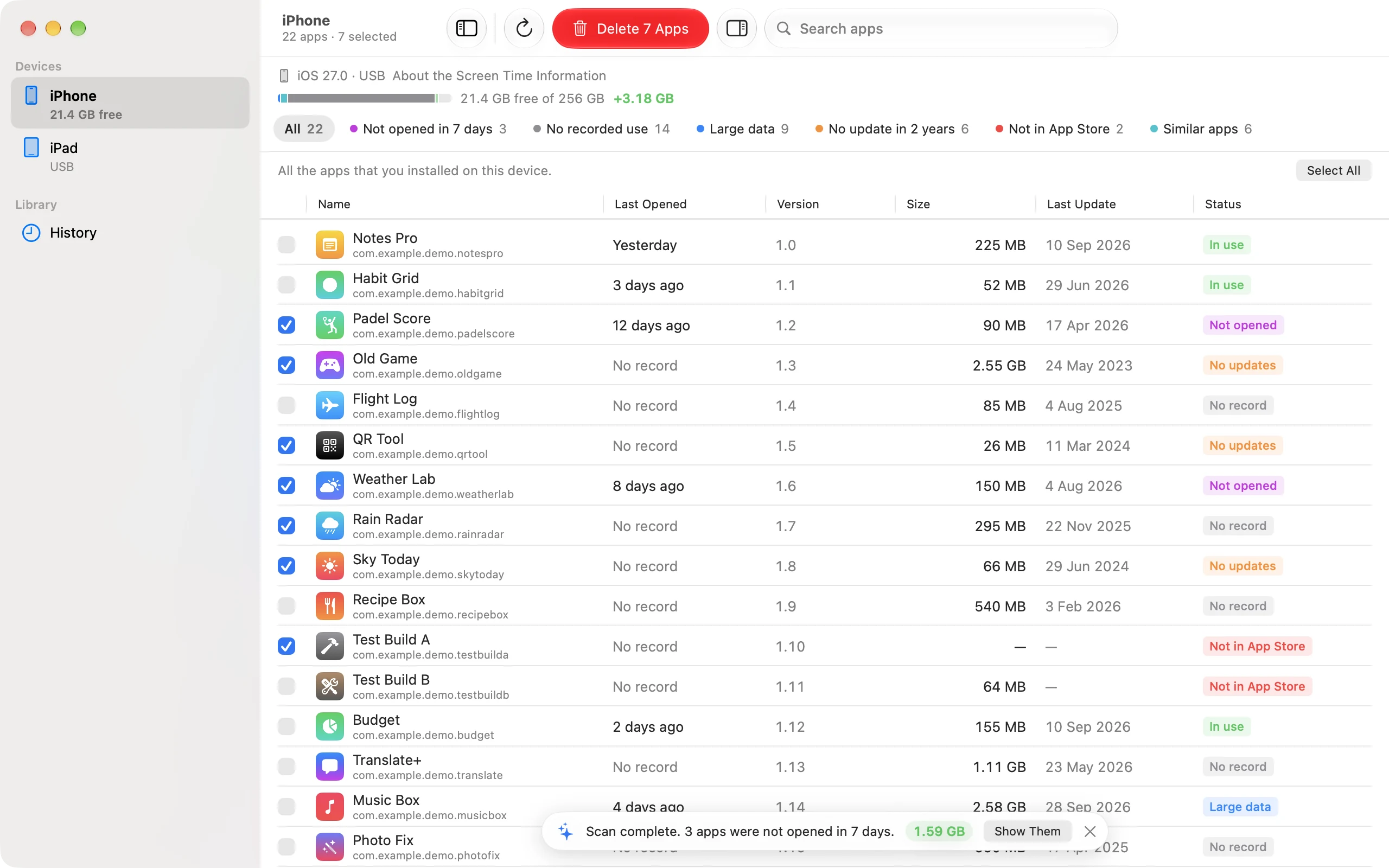
Die Oberfläche von iUninstall ist auf Englisch. Die ganze Anleitung mit „Select All“ und den Filtern: Mehrere oder alle iPhone-Apps auf einmal löschen.
Die Wege am iPhone – und wann sie passen
Home-Bildschirm oder App-Mediathek
Lege den Finger auf die App, tippe auf „App entfernen“, dann auf „App löschen“ und zur Bestätigung auf „Löschen“ (iPhone – Benutzerhandbuch). Für eine einzelne App ist das der schnellste Weg. Bei zehn oder mehr Apps wiederholst du dieselben Tipps für jede App und musst jedes Symbol erst suchen. Achtung: „Vom Home-Bildschirm entfernen“ verschiebt die App nur in die App-Mediathek. Gelöscht ist sie damit nicht.
iPhone-Speicher in den Einstellungen
Öffne die Einstellungen, tippe auf „Allgemein“ und dann auf „iPhone-Speicher“. Die Liste zeigt deine Apps mit ihrer Speichernutzung. Tippe auf eine App und dann auf „App löschen“. So findest du die großen Apps, löschst aber weiterhin eine nach der anderen.
App auslagern
„App auslagern“ entfernt die App, behält aber ihre Dokumente und Daten. Du bekommst also weniger Speicher zurück als beim Löschen. Das passt für eine App, die du wieder nutzt. Den Unterschied erklärt App auslagern oder löschen.
Alle Inhalte & Einstellungen löschen
Damit löschst du alles auf dem iPhone, auch deine Fotos und Nachrichten. Zum Aufräumen von Apps ist das nicht gedacht. Nutze es nur, bevor du das iPhone verkaufst oder weitergibst.
Tipps, damit sich das Aufräumen lohnt
- Fang mit dem Filter „Large data“ an. Oft belegen wenige Apps den Großteil der Daten.
- Lösche, statt auszulagern, wenn du eine App nicht brauchst. Beim Löschen wird auch der Speicher ihrer Daten frei.
- Schütze die Apps, die bleiben müssen, zum Beispiel Banking und Apps für die Arbeit, bevor du auf „Select All“ klickst.
- Kündige zuerst deine Abos. Wenn du eine App löschst, wird ihr Abo nicht gekündigt (Apple Support).
- Räum alle paar Monate auf. Der Filter „Not opened in 90 days“ zeigt die Apps, die du seit dem letzten Aufräumen nicht mehr nutzt. Mehr dazu: Ungenutzte Apps auf dem iPhone finden.
Häufige Fragen
Welche App ist die beste, um iPhone-Apps zu löschen?
Wenn du viele iPhone-Apps löschen willst, ist iUninstall die beste Wahl. Die App läuft auf deinem Mac oder Windows-PC, zeigt die Größe jeder App und löscht alle Apps, die du auswählst, nach einer einzigen Bestätigung. Der Scan ist kostenlos, das Löschen kostet einmalig 9,99 $ inkl. MwSt..
Wie lösche ich Apps auf dem iPhone am einfachsten?
Für eine App: Lege auf dem Home-Bildschirm den Finger auf die App, tippe auf „App entfernen“, dann auf „App löschen“ und zur Bestätigung auf „Löschen“. Für viele Apps ist iUninstall einfacher: Du hakst die Apps in einer Liste am Computer an und bestätigst einmal.
Wie lösche ich Apps endgültig vom iPhone?
Mit „App löschen“, nicht mit „Vom Home-Bildschirm entfernen“. Beim Löschen entfernt das iPhone die App und ihre Daten und gibt den Speicher von beiden frei. „App auslagern“ gibt nur die App-Größe frei, weil die Daten bleiben. Es kann einen Moment dauern, bis das iPhone den freien Speicher aktualisiert (iPhone – Benutzerhandbuch).
App auslagern oder löschen: Was ist besser?
Lösche eine App, die du nicht brauchst – so bekommst du mehr Speicher zurück. Lagere eine App aus, die du wieder nutzt und deren Daten du behalten willst. Mehr dazu: App auslagern oder löschen.
Brauche ich einen Jailbreak?
Nein. iUninstall verbindet sich mit dem iPhone über dasselbe USB-Protokoll, das dein Computer für den Finder oder die App „Apple Geräte“ nutzt. Du brauchst keinen Jailbreak, kein Xcode und keine App auf dem iPhone.
Kann ich eine gelöschte App zurückholen?
Ja, wenn die App noch im App Store ist. Der Verlauf („History“) in iUninstall hat für jede gelöschte App einen App-Store-Link. Die Daten der App auf dem iPhone kommen nicht zurück. Daten in iCloud bleiben erhalten.
Weiterlesen
Kann man iPhone-Apps schneller löschen? Ja – so geht’s
Ja. Lösche viele iPhone-Apps in einem Durchgang vom Mac oder Windows-PC aus, mit einer einzigen Bestätigung. Oder eine einzelne App mit vier Schritten am iPhone.
Mehrere oder alle iPhone-Apps auf einmal löschen
Wähle am Mac oder Windows-PC einige oder alle Apps deines iPhone aus und lösche sie in einem Durchgang – mit einer einzigen Bestätigung.
iPhone-Apps am Mac verwalten und löschen
Der Finder kann keine iPhone-Apps entfernen. iUninstall zeigt am Mac alle Apps deines iPhone und löscht die, die du auswählst.