Le désinstalleur d'apps iPhone pour Mac et Windows
Supprimer plusieurs applications iPhone en même temps.
Oui, c'est possible. Avec iUninstall sur votre Mac ou votre PC Windows, cochez les applications dont vous ne voulez plus et supprimez-les d'un coup. Fini le doigt maintenu, « Supprimer l'app », « Supprimer l'app » et « Supprimer » pour chaque app.
Analyse gratuite · Suppression : 9,99 $US TTC, une seule fois · Mac ou PC Windows · App en anglais
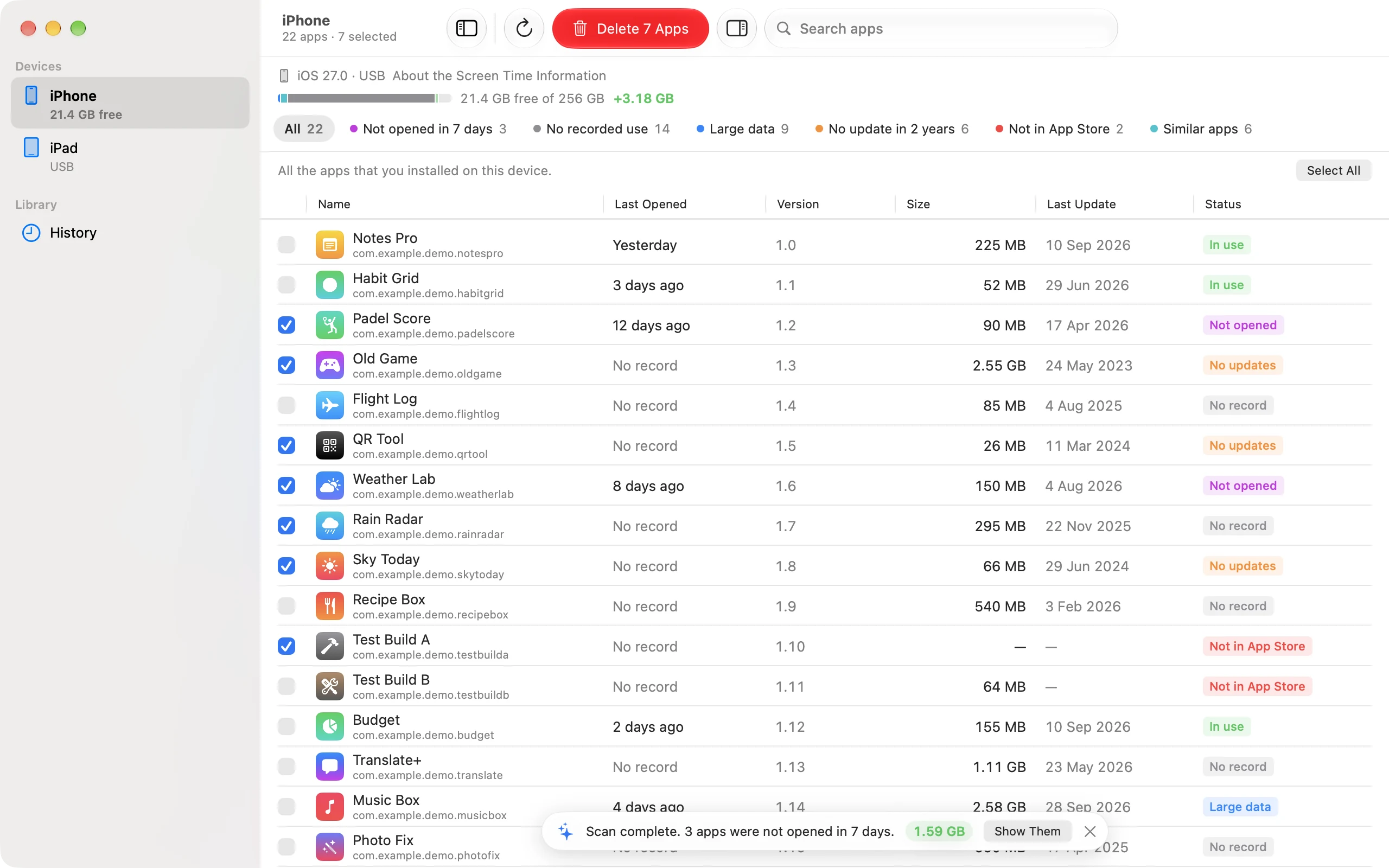
Données de démonstration (interface en anglais)
Une app à la fois ? Non merci.
Supprimer 50 apps : sur l'iPhone ou sur l'ordinateur ?
Sur l'iPhone, une app à la fois
gestes pour 50 apps.
Trois ou quatre gestes par app : maintenir le doigt, « Supprimer l'app », « Supprimer l'app », « Supprimer ». Puis chercher l'icône suivante, et recommencer.
Avec iUninstall sur Mac ou PC
confirmation pour 50 apps.
Cochez les apps dans une liste, ou cliquez sur « Select All ». Vérifiez la liste une fois. iUninstall fait le reste, et vous voyez chaque app disparaître.
Fonctionnement
Trois étapes pour un iPhone allégé.
Branchez votre iPhone
Reliez l'iPhone au Mac ou au PC avec un câble USB. La première fois, l'iPhone vous demande s'il doit faire confiance à cet ordinateur : touchez « Se fier ». iUninstall lit toutes les apps que vous avez installées, avec leur icône et leur taille.
Cochez les apps
Cochez chaque app à supprimer, ou filtrez (par exemple « Large data ») et cliquez sur « Select All ». Protégez les apps à garder avec « Protect This App » : elles ne seront jamais sélectionnées.
Confirmez une fois
Cliquez sur « Delete N Apps ». iUninstall affiche la liste exacte une dernière fois. Après votre confirmation, il supprime les apps l'une après l'autre et vérifie que chacune a bien disparu.
Pourquoi iUninstall
Vous voyez tout avant de supprimer.
La taille d'un coup d'œil
Pour chaque app, iUninstall affiche la taille de l'app et de ses données. Vous repérez tout de suite celles qui prennent le plus de place.
Vérifié, pas supposé
Après chaque app, iUninstall relit la liste des apps de l'iPhone. « Deleted » signifie que l'app a vraiment disparu.
Protégez vos favorites
Marquez les apps à garder. iUninstall ne sélectionne jamais une app protégée.
L'historique des apps supprimées
Chaque app supprimée reste dans l'historique (« History »), avec sa version, sa taille et un lien vers l'App Store.
Applications non utilisées
Pas ouverte depuis des semaines ? Vous le saurez.
Votre iPhone peut partager ses données Temps d'écran avec votre Mac. iUninstall indique alors quand vous avez ouvert chaque app pour la dernière fois (sur environ 4 semaines). Sélectionnez les apps non utilisées, et supprimez-les. Le partage du Temps d'écran est facultatif et fonctionne uniquement sur Mac. Sous Windows, iUninstall classe les apps par taille et par catégorie (données volumineuses, pas mises à jour depuis longtemps, absentes de l'App Store, apps similaires).
Payez une fois. C'est à vous.
Achat unique TTC, en dollars US. Sans abonnement.
- Gratuit : analysez votre iPhone et voyez toutes les apps, avec leur taille (et, sur Mac, leur dernière utilisation).
- Sous Windows : supprimez gratuitement vos 2 premières apps pour essayer.
- Débloqué : supprimez autant d'apps que vous voulez, aussi souvent que vous voulez.
- Toutes les mises à jour de la version 1 sont incluses.
Essayez d'abord l'analyse gratuite. N'achetez que lorsque vous voyez ce que vous pouvez supprimer.
Questions fréquentes
Peut-on supprimer plusieurs applications iPhone en même temps ?
Oui, avec iUninstall. Cette app pour Mac et PC Windows supprime de nombreuses apps iPhone en une seule fois. Branchez l'iPhone à l'ordinateur avec un câble, cochez les apps et confirmez une fois. iUninstall les supprime l'une après l'autre et vérifie que chacune a bien disparu.
Comment supprimer toutes les applications sur iPhone ?
Protégez d'abord les apps à garder (banque, messagerie, travail). Cliquez ensuite sur « Select All », vérifiez la liste et confirmez. Cela ne réinitialise pas l'iPhone : seules les apps sélectionnées et leurs données sont supprimées. Vos photos, messages et réglages restent. Les apps Apple intégrées ne figurent pas dans la liste.
Peut-on le faire directement sur l'iPhone, sans ordinateur ?
Sur l'iPhone, on supprime les apps une par une : maintenir le doigt sur l'app, « Supprimer l'app », « Supprimer l'app », puis « Supprimer ». iUninstall fonctionne sur Mac et sur Windows : il vous faut un Mac ou un PC Windows, et un câble. Windows est pris en charge.
De quoi ai-je besoin ?
D'un Mac avec macOS 15 Sequoia ou version ultérieure, ou d'un PC avec Windows 10 (1809) ou version ultérieure, ou Windows 11. Il vous faut aussi votre iPhone et un câble USB. L'iPhone doit se fier à l'ordinateur. Sur Mac, rien d'autre n'est nécessaire. Sous Windows, installez l'app Appareils Apple (Microsoft Store) ou iTunes : elle fournit le pilote USB de l'iPhone. Ni Xcode, ni jailbreak.
Supprimer une app efface-t-il aussi ses données ?
Oui. Comme sur l'iPhone, l'app et ses documents et réglages sur l'iPhone sont supprimés. Les données stockées sur iCloud sont conservées. La plupart des apps peuvent être retéléchargées depuis l'App Store, et l'historique d'iUninstall garde un lien pour chaque app supprimée.
Combien coûte iUninstall ?
Le téléchargement et l'analyse sont gratuits. Pour supprimer des apps, vous achetez iUninstall une seule fois pour 9,99 $US TTC. Pas d'abonnement. Le paiement se fait en dollars US ; votre banque le convertit en euros.
iUninstall est-il disponible en français ?
L'interface d'iUninstall est pour l'instant en anglais. L'utilisation tient en trois gestes : cocher les apps, cliquer sur « Delete », confirmer. C'est pourquoi cette page cite les boutons avec leur nom anglais.
iUninstall envoie-t-il mes données en ligne ?
Non. Aucun compte n'est nécessaire. La liste de vos apps reste sur votre ordinateur, et vos données Temps d'écran restent sur votre Mac. Seules deux fonctions utilisent le réseau : la recherche facultative sur l'App Store envoie les identifiants (bundle ID) de vos apps à l'App Store public d'Apple, et l'activation de la licence envoie votre clé de licence à Dodo Payments.
Arrêtez de supprimer vos apps
une par une.
Téléchargez iUninstall, branchez votre iPhone et voyez combien d'apps vous pouvez supprimer dès aujourd'hui.
Mac (macOS 15 Sequoia ou version ultérieure) ou PC Windows · iPhone et câble USB