
Peut-on supprimer rapidement des applications sur iPhone ?
Oui. La méthode la plus rapide pour supprimer des applications sur iPhone, c'est iUninstall. Branchez votre iPhone à votre Mac ou à votre PC Windows, sélectionnez toutes les apps à retirer, puis confirmez une seule fois. iUninstall les supprime l'une après l'autre, sans aucun autre geste de votre part. Pour supprimer une seule app, maintenez le doigt sur l'app sur l'iPhone, touchez « Supprimer l'app », touchez de nouveau « Supprimer l'app », puis touchez « Supprimer ».
- Le plus rapide pour beaucoup d'apps
- iUninstall : sélectionnez les apps, confirmez une fois
- Le plus rapide pour une app
- Maintenez le doigt sur l'app, « Supprimer l'app », « Supprimer l'app », « Supprimer »
- Prix
- Analyse gratuite · 9,99 $US TTC une seule fois pour supprimer
La méthode la plus rapide : supprimer beaucoup d'apps en une fois
Sur l'iPhone, chaque app demande ses propres gestes et sa propre confirmation. iUninstall change cela. Vous sélectionnez les apps sur votre ordinateur, vous confirmez une fois, et la suppression se lance.
- Ouvrez iUninstall et branchez l'iPhone. Ouvrez iUninstall sur votre Mac (macOS 15 Sequoia ou version ultérieure) ou votre PC Windows (Windows 10 (1809) ou version ultérieure, ou Windows 11). Branchez votre iPhone avec un câble USB, et touchez « Se fier » si l'iPhone le demande.
- Choisissez les apps en quelques clics. Cliquez sur un filtre, par exemple « Large data » (données volumineuses) ou « Not opened in 30 days » (pas ouvertes depuis 30 jours), puis cliquez sur « Select All ». Ou cochez les apps une par une dans la liste.
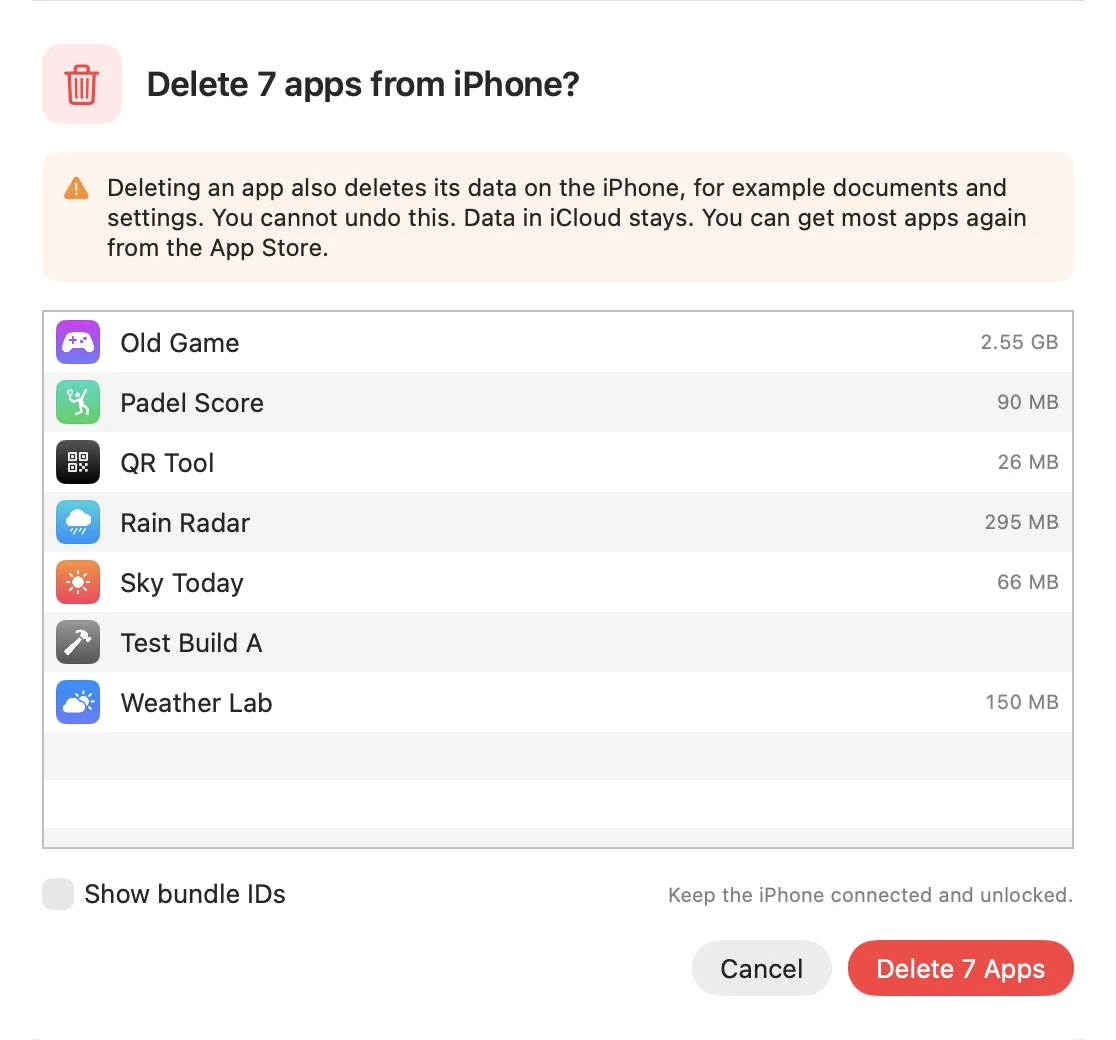
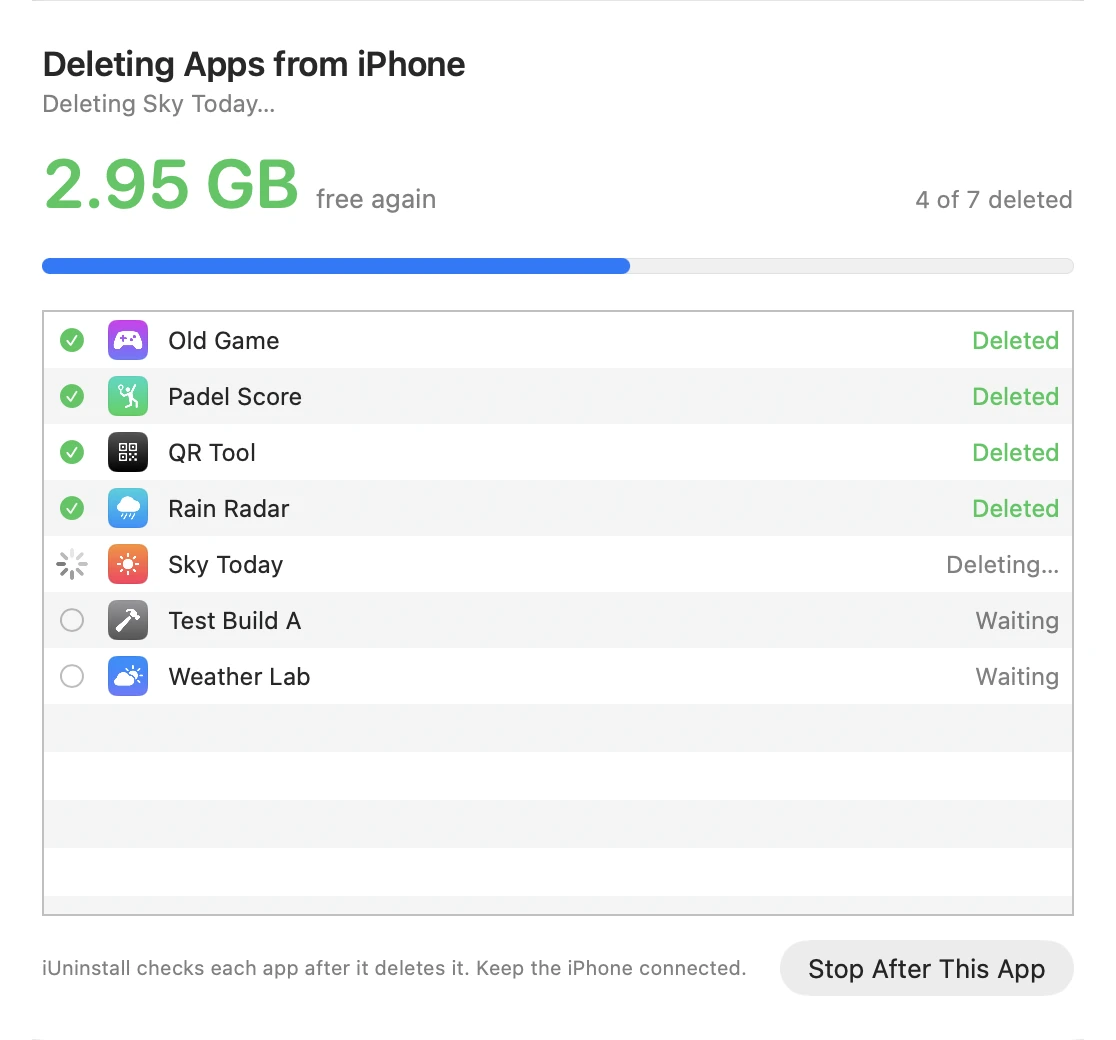
- Cliquez sur « Delete N Apps » et confirmez une fois. iUninstall affiche la liste une dernière fois. Après votre confirmation, il supprime les apps l'une après l'autre, sans aucun autre geste de votre part.
Combien de temps gagnez-vous ?
Sur l'iPhone, chaque app demande quatre gestes : maintenir le doigt sur l'app, « Supprimer l'app », encore « Supprimer l'app », puis « Supprimer ». Ensuite, il faut trouver l'icône suivante. Avec iUninstall, le nombre d'apps ne change rien à l'effort :
| Apps à supprimer | Gestes sur l'iPhone | Avec iUninstall |
|---|---|---|
| 1 | 4 | Cocher 1 app, confirmer une fois |
| 10 | 40 | « Select All » dans un filtre, confirmer une fois |
| 30 | 120 | « Select All » dans un filtre, confirmer une fois |
| 100 | 400 | « Select All », confirmer une fois |
Trouvez les bonnes apps en quelques secondes
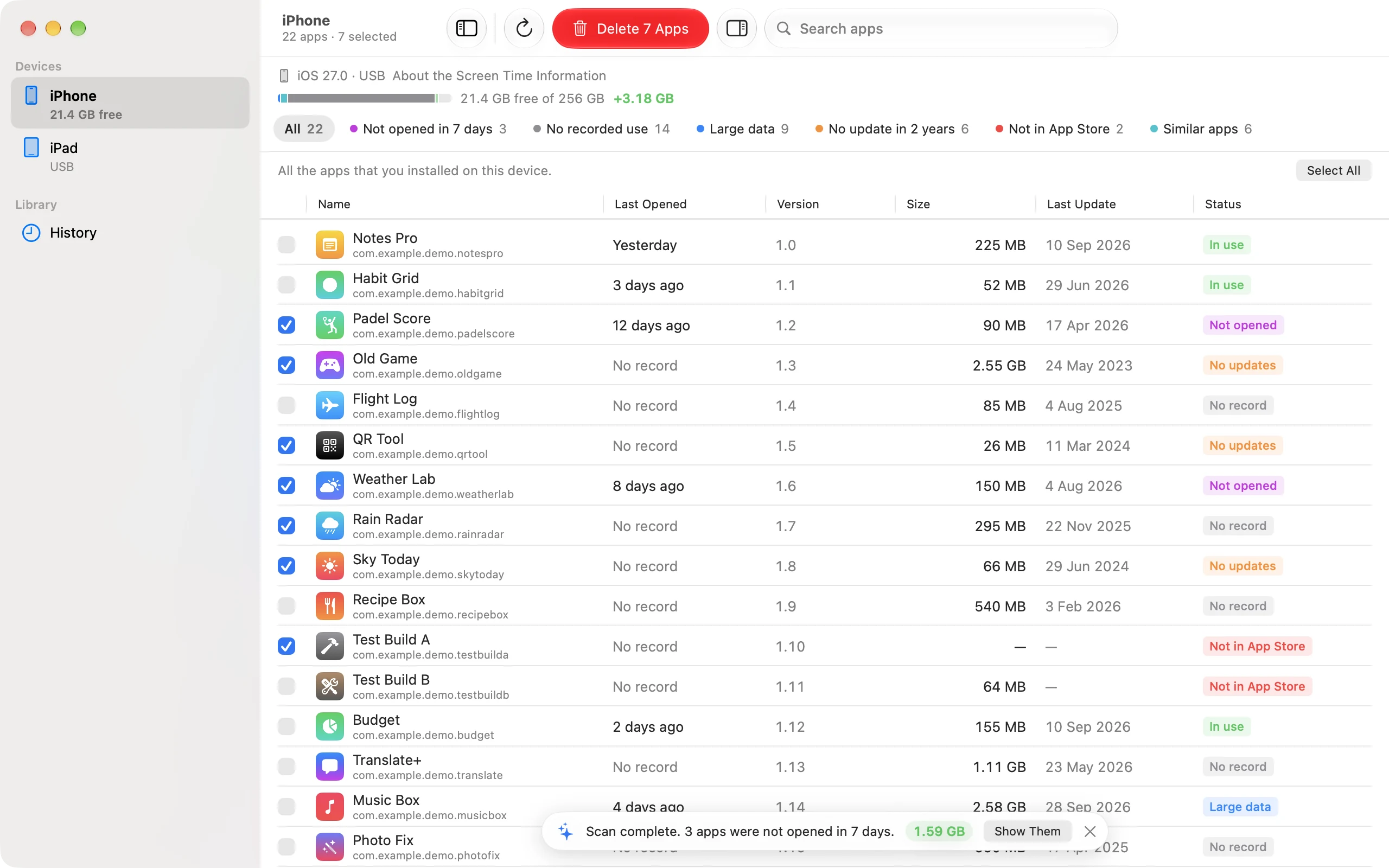
Aller vite, ce n'est pas seulement toucher moins souvent l'écran. C'est aussi trouver vite les apps dont vous n'avez plus besoin. iUninstall affiche toutes les apps que vous avez installées dans une seule liste : plus besoin de faire défiler les pages de l'écran d'accueil et d'ouvrir chaque dossier.
- Triez par taille pour placer les apps les plus volumineuses en haut.
- « Large data » : les apps qui gardent le plus de données.
- « Not opened in N days » (7, 30 ou 90 jours) : les apps oubliées, d'après les données Temps d'écran que votre iPhone partage avec votre Mac.
- « No update in 2 years » : les vieilles apps que leurs développeurs ont abandonnées.
- Les apps protégées (« Protect This App ») : les apps que vous ne voulez jamais supprimer. « Select All » les ignore.
La méthode la plus rapide pour supprimer une seule app sur l'iPhone
Pour une ou deux apps, passez par l'iPhone lui-même (Guide d'utilisation de l'iPhone) :
- Balayez vers la gauche toutes les pages de l'écran d'accueil pour ouvrir la bibliothèque d'apps. Touchez le champ de recherche en haut de l'écran, puis saisissez le nom de l'app.
- Maintenez le doigt sur l'app.
- Touchez « Supprimer l'app », puis touchez de nouveau « Supprimer l'app ».
- Touchez « Supprimer » pour confirmer.
Ne touchez pas « Supprimer de l'écran d'accueil ». Cette option déplace seulement l'app vers la bibliothèque d'apps, et l'app occupe toujours de l'espace.
De quoi avez-vous besoin ?
- Un Mac avec macOS 15 Sequoia ou version ultérieure, ou un PC avec Windows 10 (1809) ou version ultérieure, ou Windows 11. Sous Windows, il vous faut aussi l'app Appareils Apple (Microsoft Store) ou iTunes.
- Votre iPhone et un câble USB.
- Ni jailbreak, ni Xcode, ni app à installer sur l'iPhone.
L'interface d'iUninstall est en anglais. Vous voulez comparer toutes les méthodes ? Lisez comment supprimer des applications sur iPhone : 5 méthodes comparées.
Questions fréquentes
Quelle est la méthode la plus rapide pour supprimer des applications sur iPhone ?
Pour beaucoup d'apps, la méthode la plus rapide est iUninstall sur votre Mac ou votre PC Windows. Vous sélectionnez toutes les apps dans une seule liste et vous confirmez une fois. Pour une seule app, maintenez le doigt sur l'app sur l'iPhone, touchez « Supprimer l'app », touchez de nouveau « Supprimer l'app », puis touchez « Supprimer ».
Peut-on supprimer toutes ses applications d'un coup ?
Oui. Dans iUninstall, protégez d'abord les apps à garder avec « Protect This App ». Cliquez sur « Select All », puis sur « Delete N Apps », et confirmez. Vos photos, vos messages et vos réglages restent. Voir comment supprimer toutes les applications iPhone d'un coup.
Combien de temps faut-il ?
Comptez quelques minutes pour brancher l'iPhone et sélectionner les apps. Après votre confirmation, la suppression se fait sans vous, et vous voyez chaque app passer à « Deleted ».
Peut-on supprimer rapidement des applications sans ordinateur ?
Sur l'iPhone, vous supprimez une app à la fois, et vous confirmez chaque app. Le plus rapide sur l'iPhone est de maintenir le doigt sur l'app dans la bibliothèque d'apps ou sur l'écran d'accueil. Pour un grand tri, une suppression groupée depuis l'ordinateur va beaucoup plus vite.
Supprimer une application efface-t-il ses données ?
Oui. L'app et ses données sur l'iPhone sont supprimées. Les données stockées sur iCloud sont conservées. Vous pouvez retélécharger la plupart des apps depuis l'App Store.
iUninstall est-il gratuit ?
Le téléchargement et l'analyse sont gratuits. Sous Windows, vos 2 premières suppressions sont aussi gratuites. Pour supprimer plus d'apps, vous achetez iUninstall une seule fois pour 9,99 $US TTC. Pas d'abonnement.
À lire aussi
Comment supprimer des applications sur iPhone : la méthode la plus efficace
Cinq façons de supprimer des apps iPhone, comparées. Pour un vrai tri, iUninstall affiche la taille et la dernière utilisation de chaque app, et les supprime en une fois.
Comment supprimer toutes les applications iPhone d'un coup
Sur votre Mac ou votre PC Windows, cochez plusieurs ou toutes les apps de votre iPhone, et supprimez-les en une seule fois avec une seule confirmation.
Gérer les applications iPhone sur Mac : voir et supprimer vos apps
Le Finder ne supprime pas les apps iPhone. iUninstall affiche toutes les apps de votre iPhone sur le Mac et supprime celles que vous cochez.